A rendelés tükör indítása és a Csomagkezelés kapcsolat-beállításai
Hogyan induljon el a tükrözés egy bekötött UNAS boltnál — csak új rendelésekkel, az összes nyitottal, vagy historikus adatokkal —, és mit állíts be a kapcsolat Csomagkezelés fülén az ellenőrzéshez és a feladáshoz.
Ez az útmutató ott veszi fel a fonalat, ahol az UNAS bolt bekötése véget ér: a bolt már létezik a Cartellóban, de a tükröt még el kell indítani, és a kapcsolat Csomagkezelés fülén még be kell állítani, mit lásson a raktár és a csomagfeladás.
📄 UNAS bolt bekötése1. A rendelés tükör elindítása
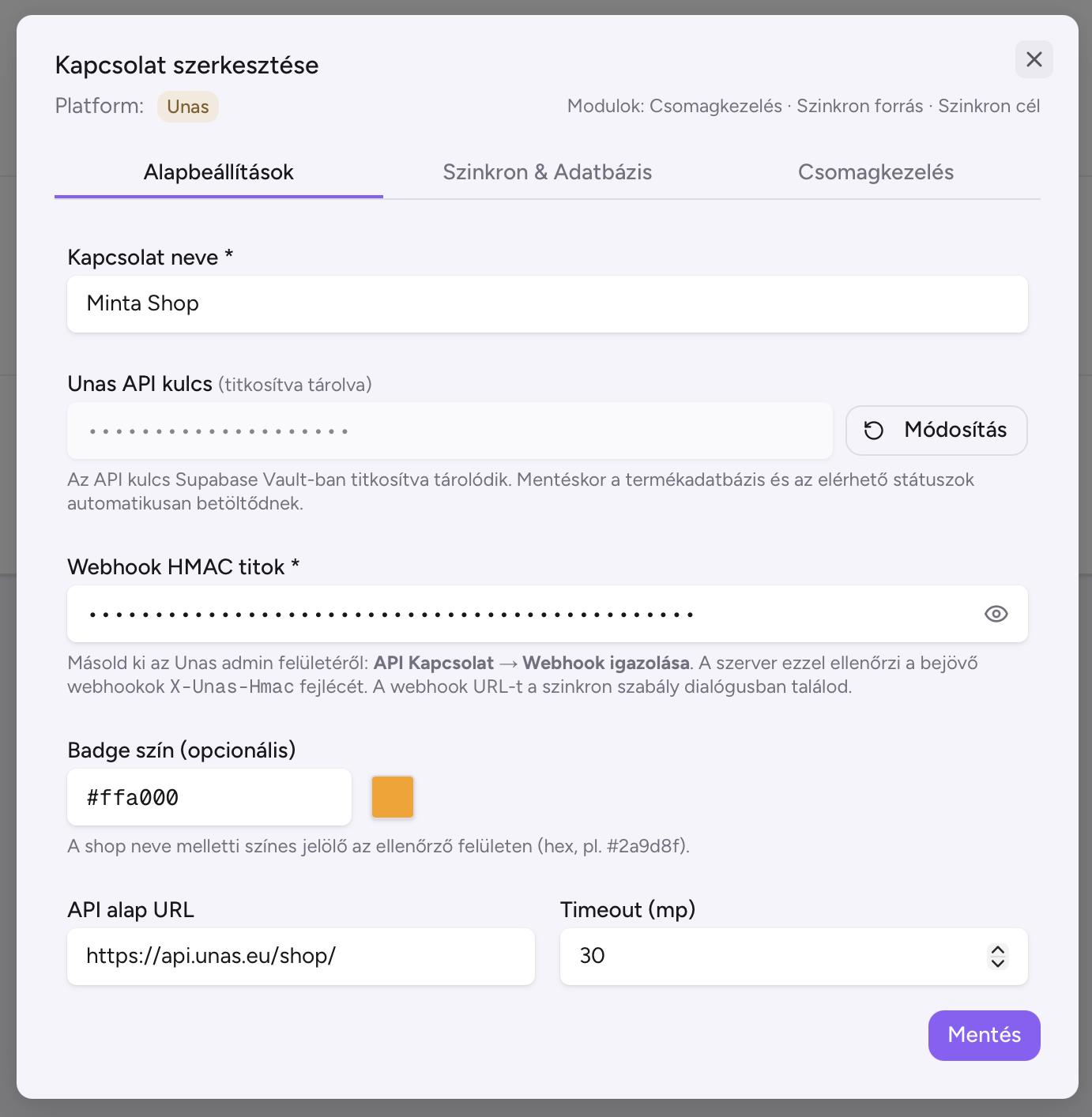
A Cartello nem minden lekéréskor olvassa élőben az UNAS API-t, hanem egy belső tükörben tartja a rendeléseket — ez a tükör szabály a bolt bekötésének utolsó, kötelező lépése. A szabály létrehozásakor azt is megadod, honnan induljon a tükör:
- ✓Csak új rendelések — a tükör üresen indul, és csak az innen kezdve beérkező rendeléseket veszi fel. A legyorsabb indítás, de a korábbi rendelések sem az Ellenőrzésben, sem a riportokban nem jelennek meg.
- ✓Összes nyitott rendelés — indításkor egyszer átemeli a még le nem zárt rendeléseket, utána ugyanúgy követi az újakat. Ez az ajánlott alapbeállítás egy már élő boltnál.
- ✓Historikus adatok — a lezárt, korábbi rendeléseket is átemeli, nem csak a nyitottakat. Ez Üzleti csomagtól elérhető: a teljes historikus backfill jóval nagyobb terhelést jelent a forrás boltra, és tovább is tart, mint a nyitottak átemelése.
Ha nem vagy biztos, melyik opciót válaszd: az „Összes nyitott rendelés” a biztos alapértelmezett. A historikus adat utólag, egy újabb backfill-lel is kérhető — nem kell elsőre eldönteni.
A választás csak a tükör feltöltését érinti. Az új rendelések webhookon és egy 15 perces biztonsági poll-on keresztül ugyanúgy folyamatosan bekerülnek, függetlenül attól, mennyi historikus adatot töltöttünk vissza.
📄 Webhook-first rendelés szinkron: azonnali reakció, 15 perces biztonsági háló2. Csomagkezelés beállítása a kapcsolatnál
A tükör elindítása után a Kapcsolatok → UNAS kapcsolat → Csomagkezelés fülön állítod be, mit lásson a raktár.
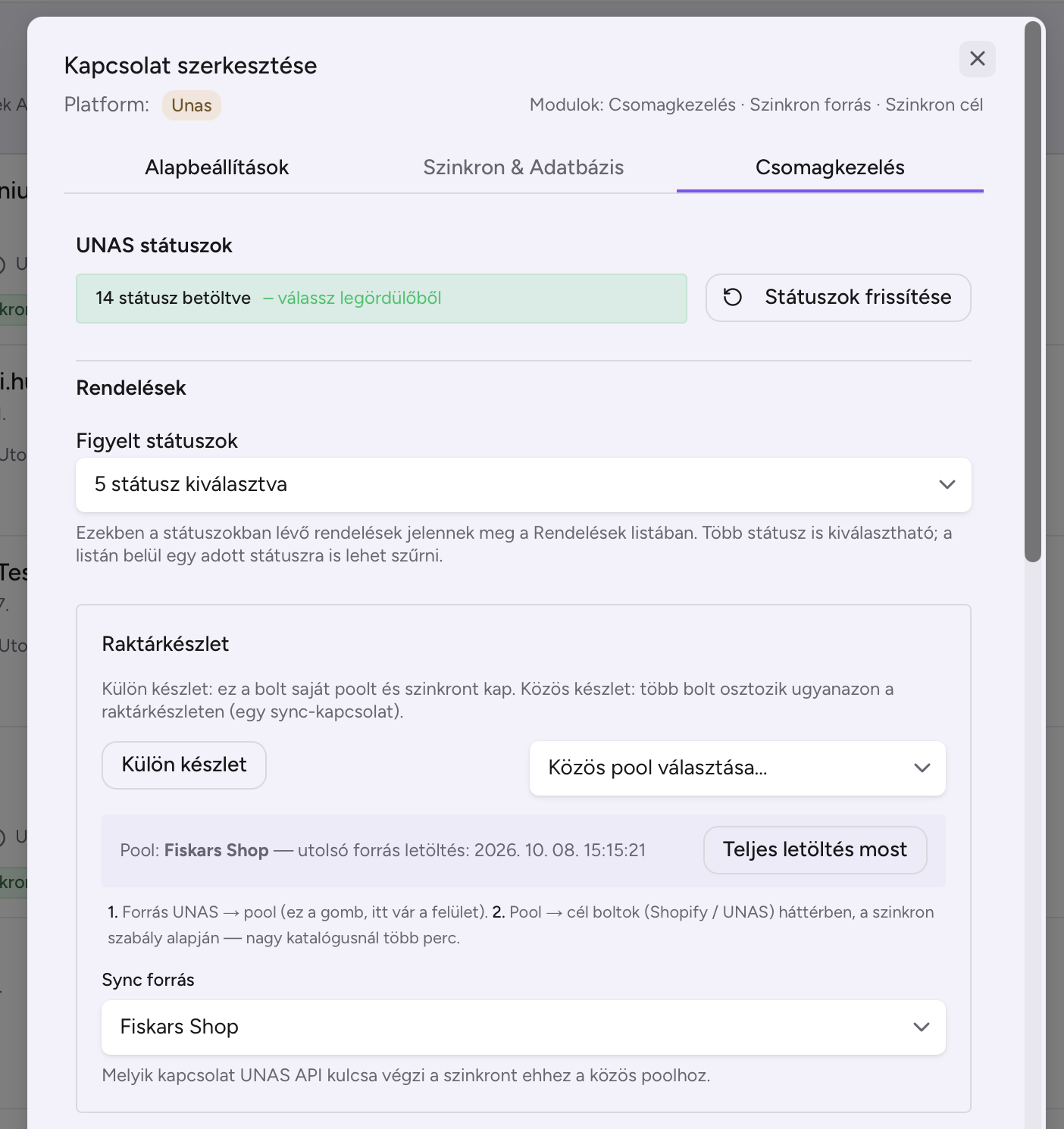
- ✓UNAS státuszok — a Státuszok frissítése gombbal töltöd be a boltban élő státuszokat; enélkül a lenti legördülők üresek.
- ✓Figyelt státuszok (Rendelések) — ezekben a státuszokban lévő rendelések jelennek meg a Kezelésre vár listában; a raktárosnak csak az itt kiválasztott státuszú rendelésekkel kell foglalkoznia. Több státusz is kiválasztható, a listán belül egy adott státuszra is szűrhetsz.
- ✓Raktárkészlet — Külön készlet, ha a bolt saját poolt és szinkront kap, vagy Közös pool, ha több bolt osztozik ugyanazon a raktárkészleten. Közös poolnál a Sync forrás adja meg, melyik kapcsolat UNAS API kulcsa végzi a letöltést, a Teljes letöltés most gombbal pedig azonnal elindítható egy frissítés.
Ellenőrzés és EAN paraméter
Lejjebb a fülön az Ellenőrzés blokk mondja meg, mit lásson és mire váltson a vonalkódos ellenőrző.
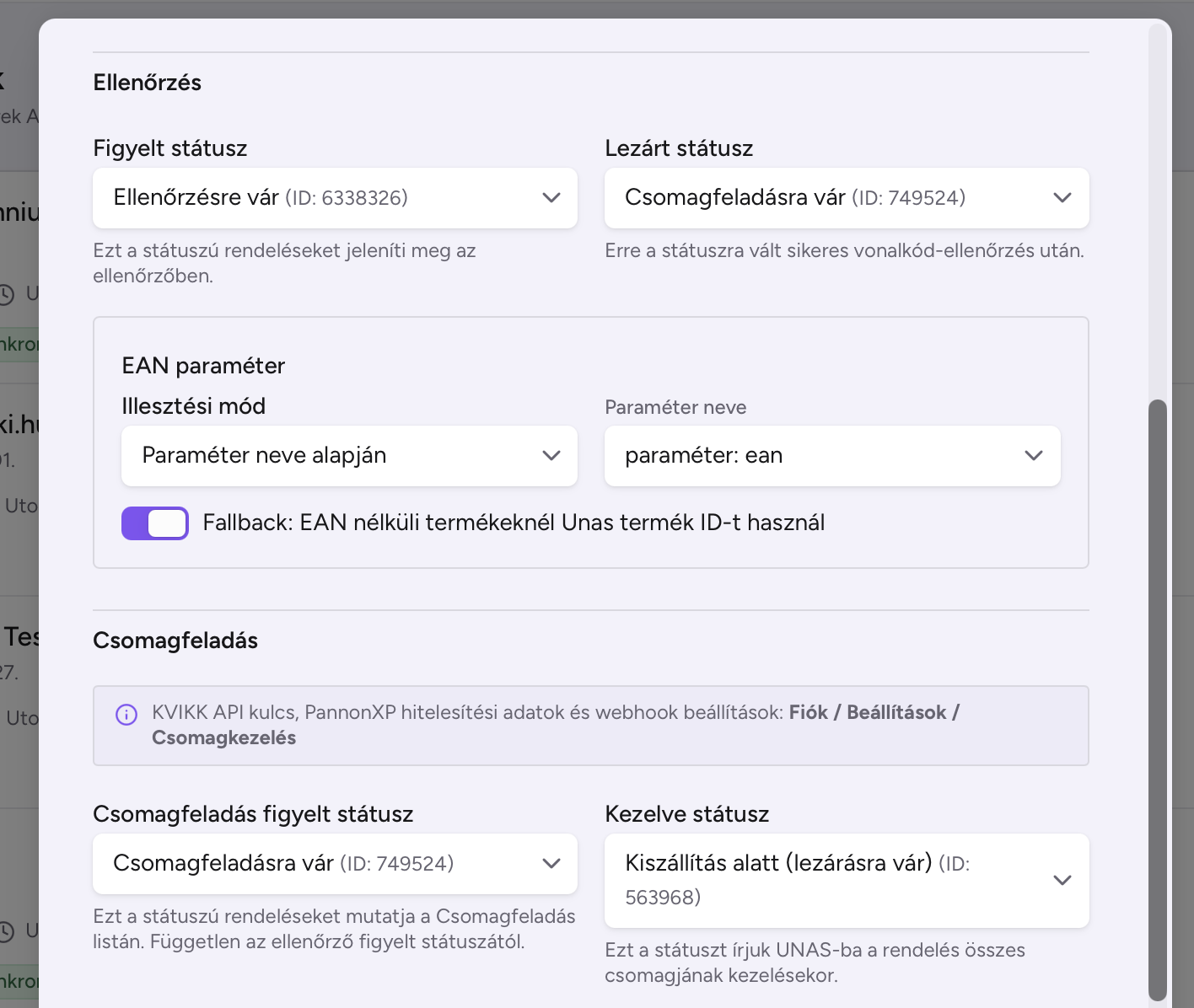
- ✓Figyelt státusz — ez az ellenőrző státusz: az ilyen státuszú rendeléseket kell összerakni és leellenőrizni.
- ✓Lezárt státusz — erre a státuszra vált a rendelés, miután a vonalkódos ellenőrzés hibátlanul lezárult.
- ✓EAN paraméter — az Illesztési mód és a Paraméter neve mondja meg, melyik UNAS mezőből olvassuk ki az EAN-t; a Fallback kapcsoló bekapcsolva az EAN nélküli termékeknél a UNAS termék ID-t használja helyette.
- ✓Csomagfeladás figyelt státusz — ezeket a rendeléseket mutatja a Csomagfeladás lista, függetlenül az ellenőrző figyelt státuszától.
- ✓Kezelve státusz — ezt írjuk vissza az UNAS-ba, amikor a rendelés összes csomagját kezeltük, például átadtuk a futárnak.
3. Futár és számlázás további beállításai
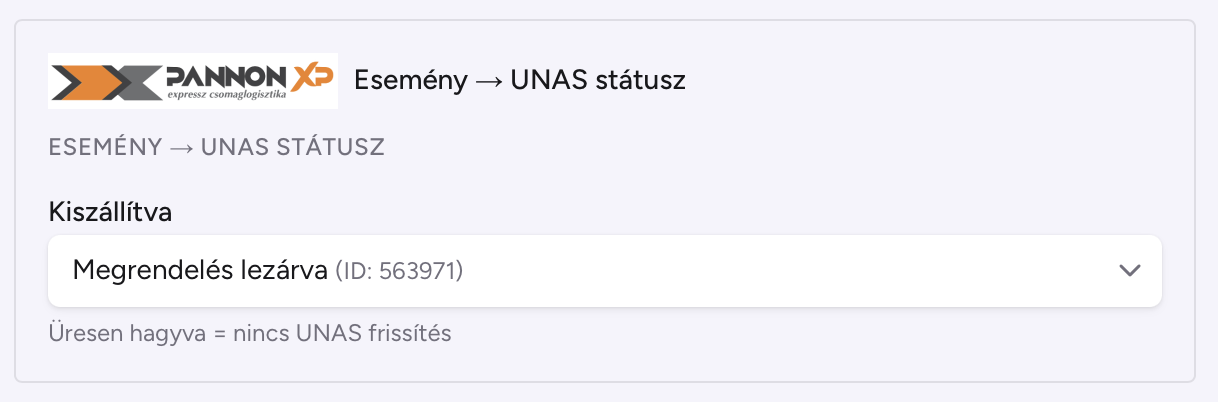
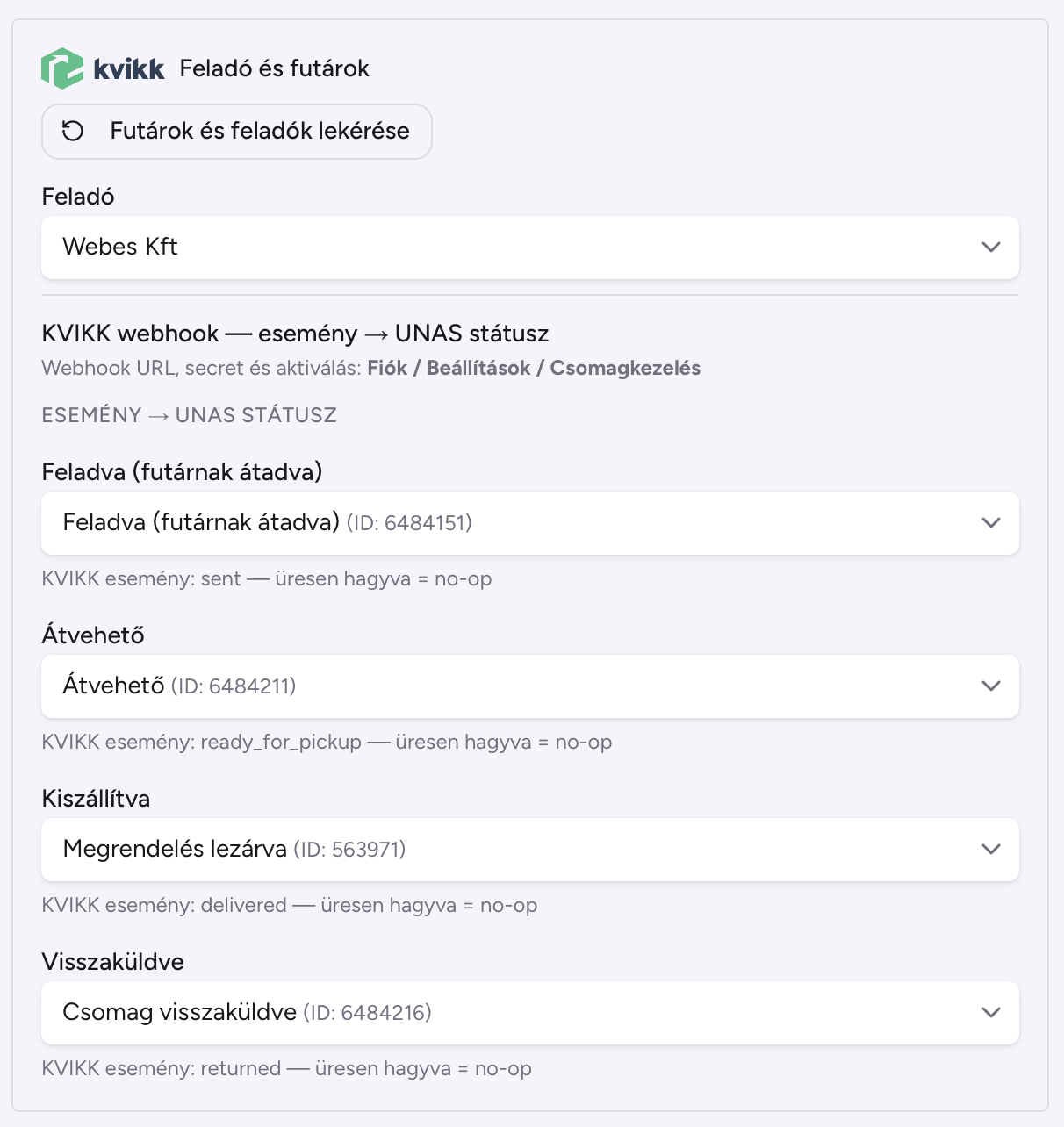
A KVIKK API kulcs, a PannonXP hitelesítési adatok és a webhook beállítások cégszinten, a Fiók → Beállítások → Csomagkezelés alatt élnek — ahogy a kapcsolat Csomagfeladás blokkja is jelzi. A futáronkénti és számlázási részleteket külön útmutatóban írtuk le:
📄 Így kötöd össze az UNAS boltod a KVIKK-el📄 Így kötöd össze az UNAS boltod a PannonXP-vel📄 Számlázz.hu integráció és beállításEzek után a bolt készen áll: a tükör feltöltve, a raktár tudja mit ellenőrizzen, a csomagfeladás pedig tudja hova váltani a státuszt.
Kérdésed van a beállításról?
Kapcsolatfelvétel