Így kötöd össze az UNAS boltod a KVIKK-el
Végigvezetünk a KVIKK fiók bekötésén és az első tömeges csomagfeladáson. Nagyjából öt perc, ha a boltod már bekötve van.
A KVIKK egy futár aggregátor — nem maga szállít, hanem összeköti a boltodat a futárcégekkel (MPL, GLS és társaik) egy API-n keresztül. A Cartello a boltod és a KVIKK közé áll be: a rendeléseket az UNAS-ból olvassa, a csomagot a KVIKK felé adja fel, a futárszámot pedig visszaírja a boltba.
1. UNAS szállítási módok beállítása
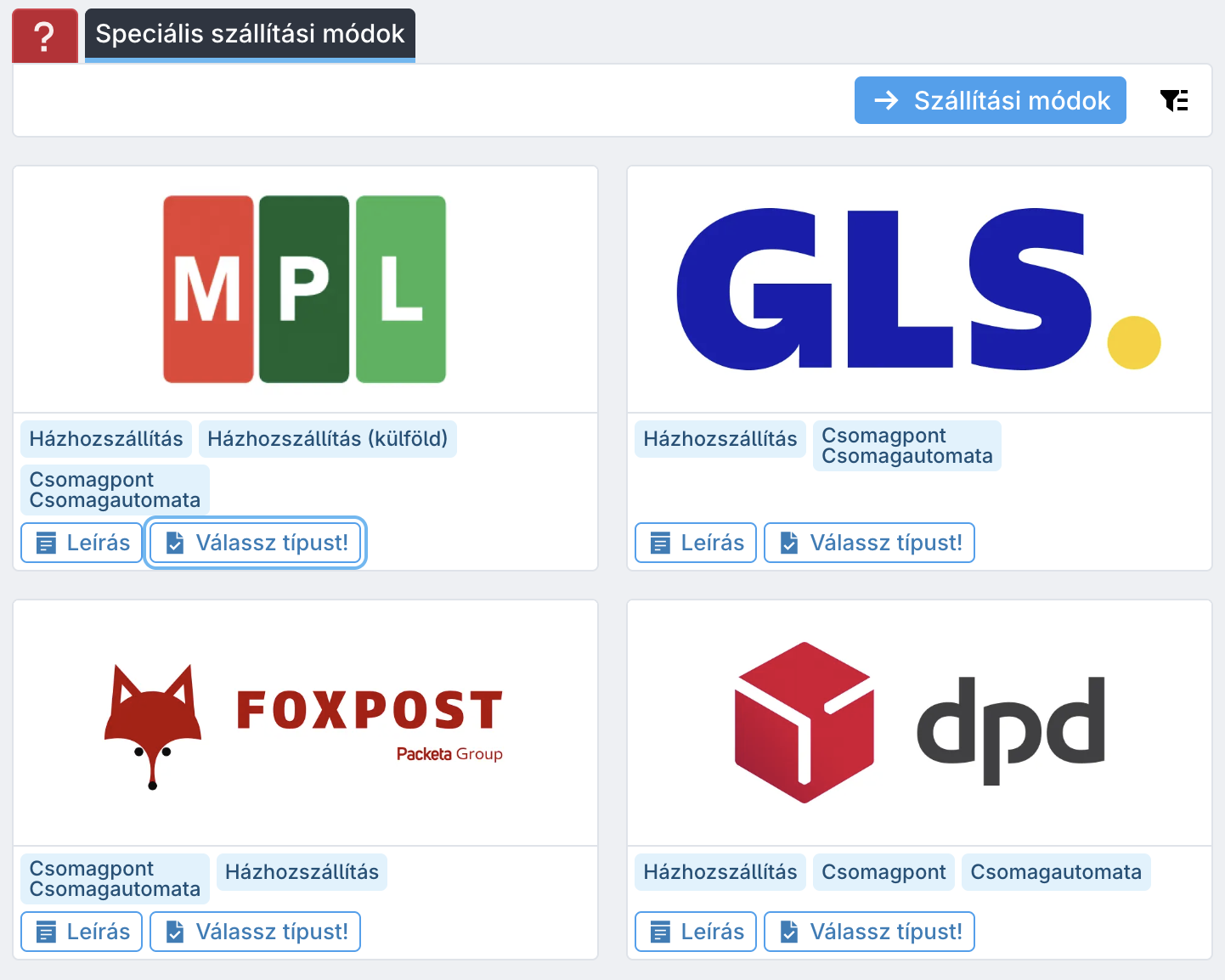
Az UNAS-ban a Speciális szállítási módok közül vedd fel azokat a futárcégeket, amiket a KVIKK-en keresztül használni szeretnél (MPL, GLS, Foxpost, DPD, stb.) — minden futárnál az API-s változatot válaszd, ne a kézi, csv-n alapulót.
2. UNAS bolt bekötése
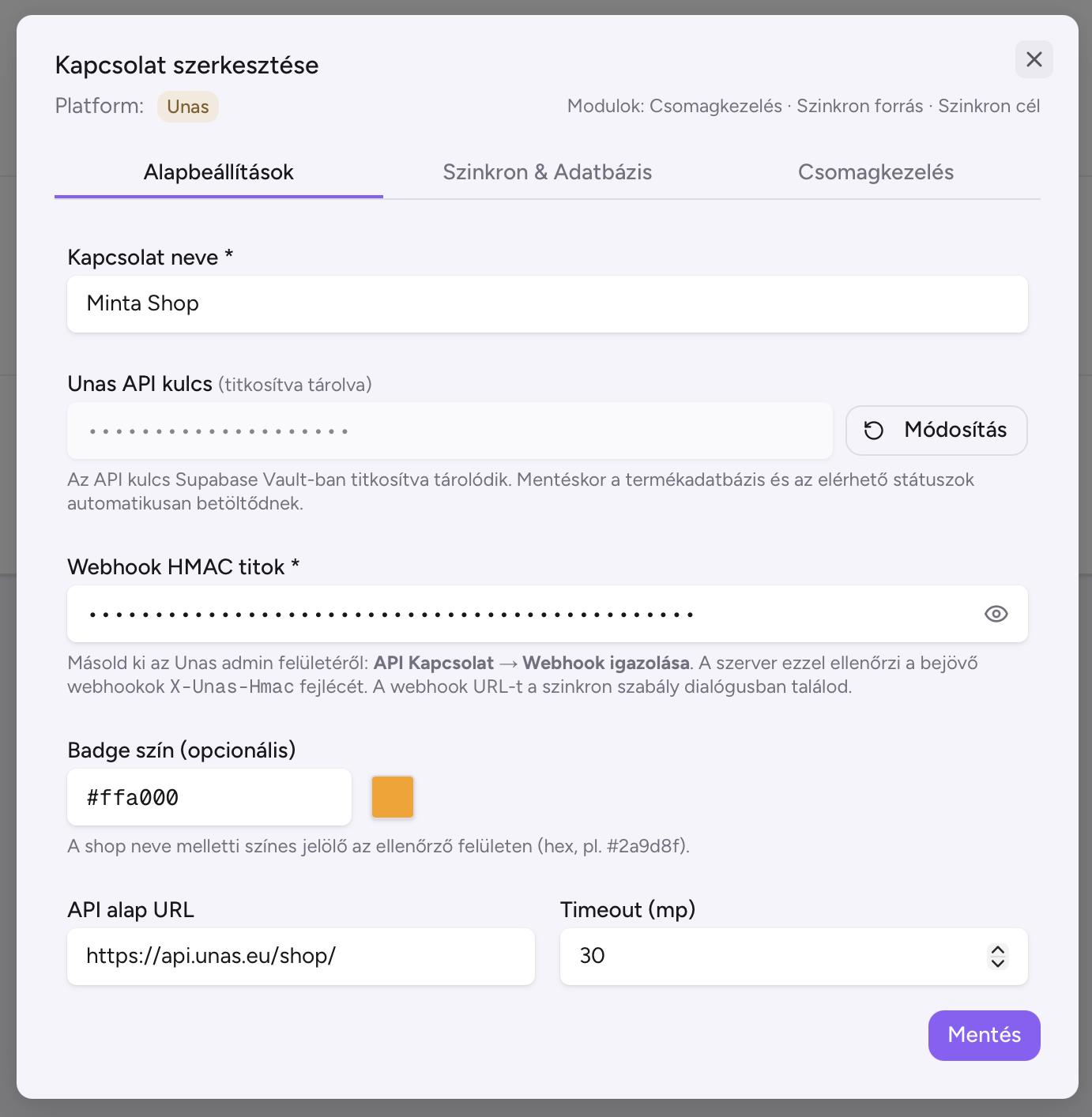
Ha még nincs UNAS boltod bekötve a Cartellóba, azt intézd el először — az API-kulcs jogosultságait és a bolt konfigurálását külön útmutatóban írtuk le.
📄 UNAS bolt bekötése3. KVIKK fiók bekötése
A KVIKK-től kapott API kulcsot a Cartello Szállítási integrációk oldalán add meg, majd a KVIKK appban (Beállítások → API kulcsok → Webhookok) állítsd be a webhook URL-t és a webhook secretet — ez a lépés cégszintű, minden kapcsolatra érvényes.
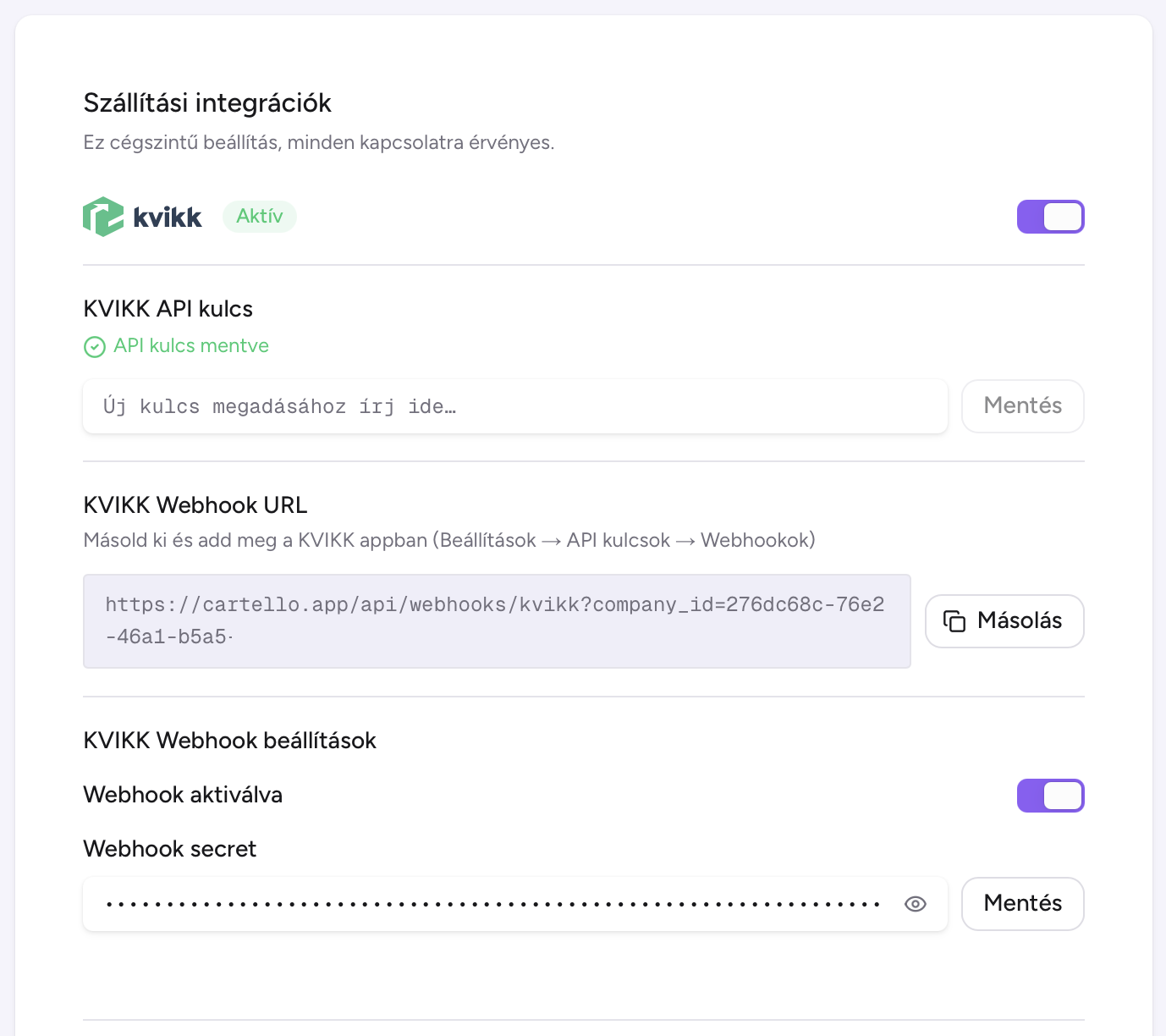
4. KVIKK integráció beállítása a kapcsolatnál
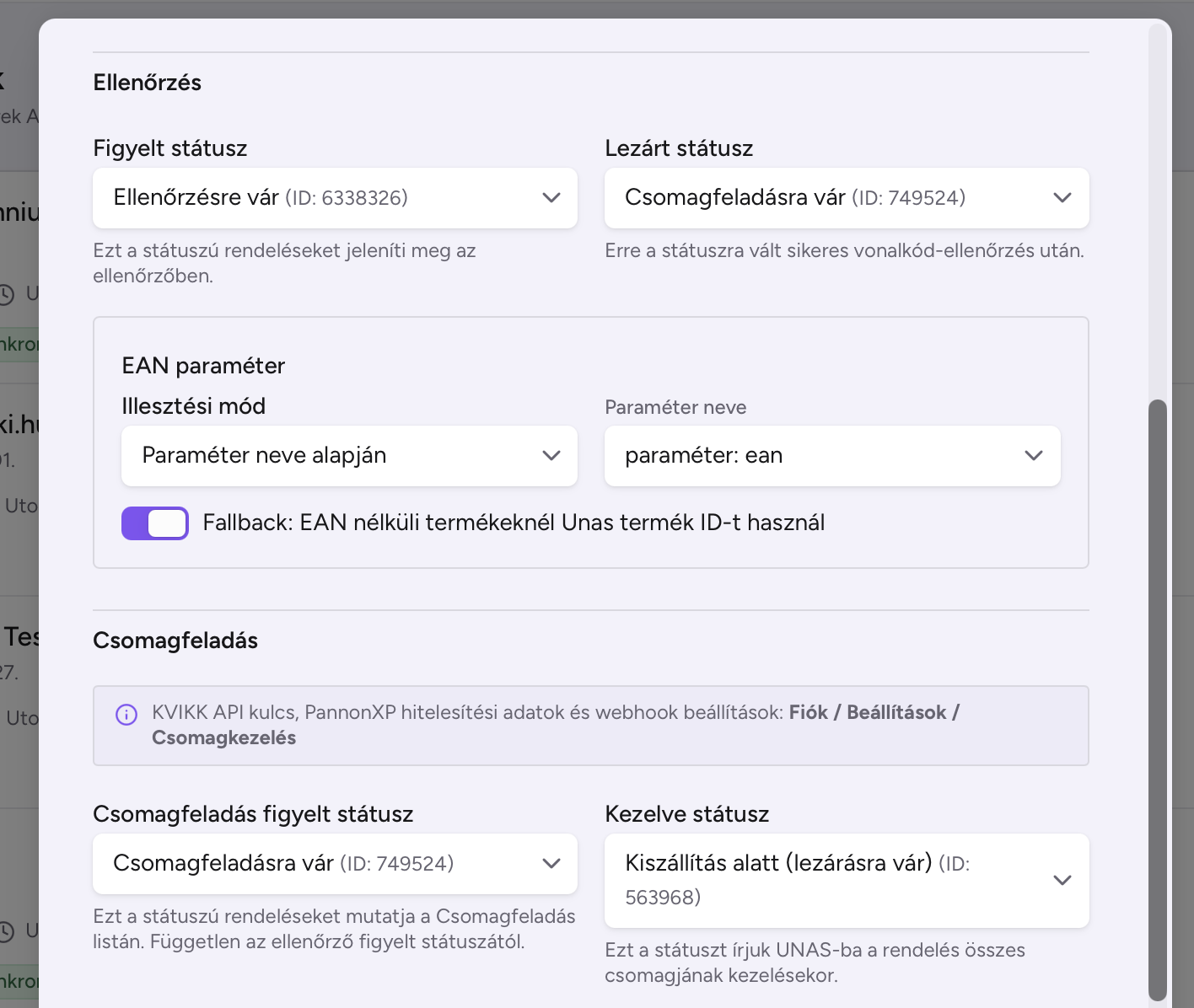
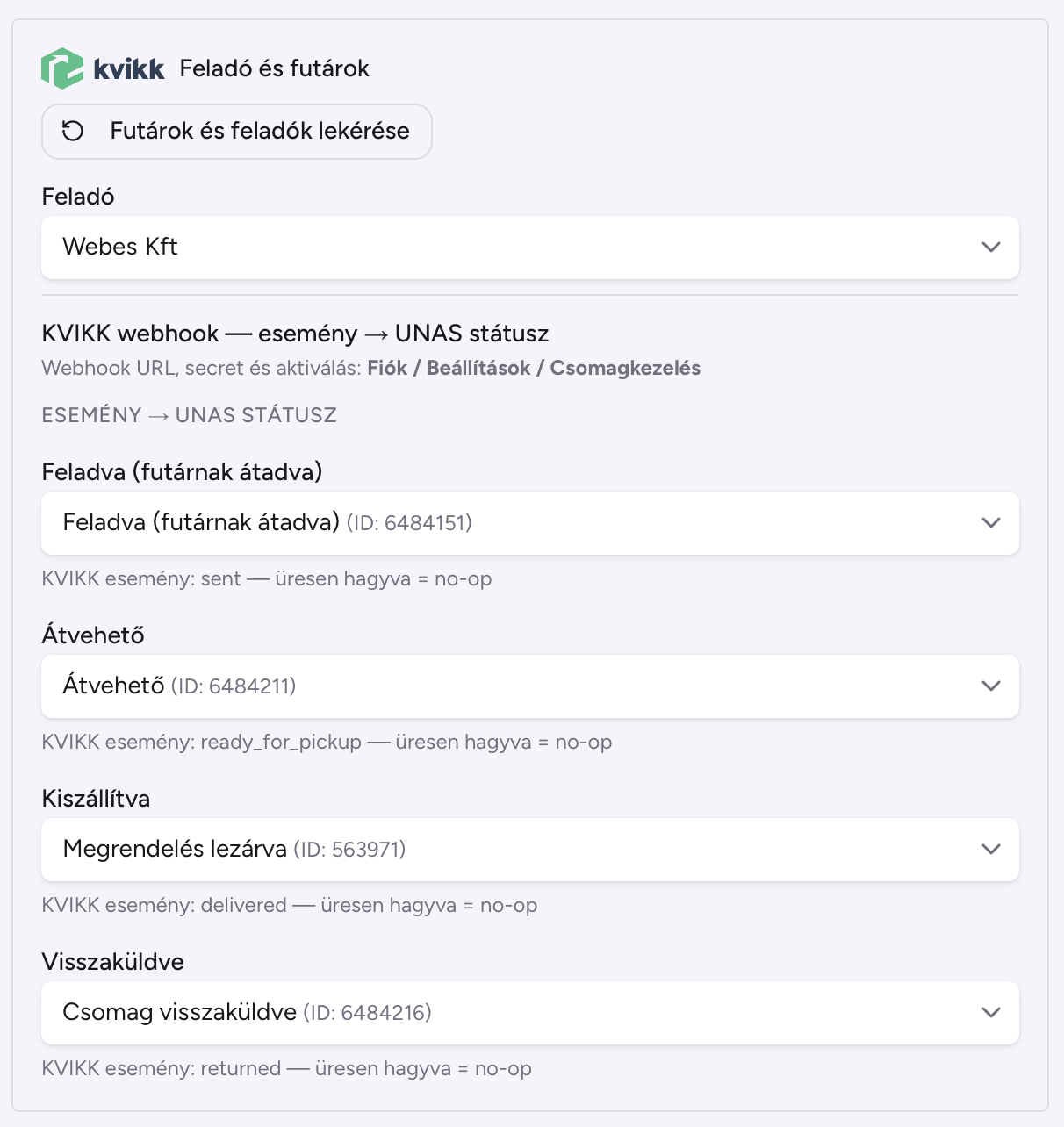
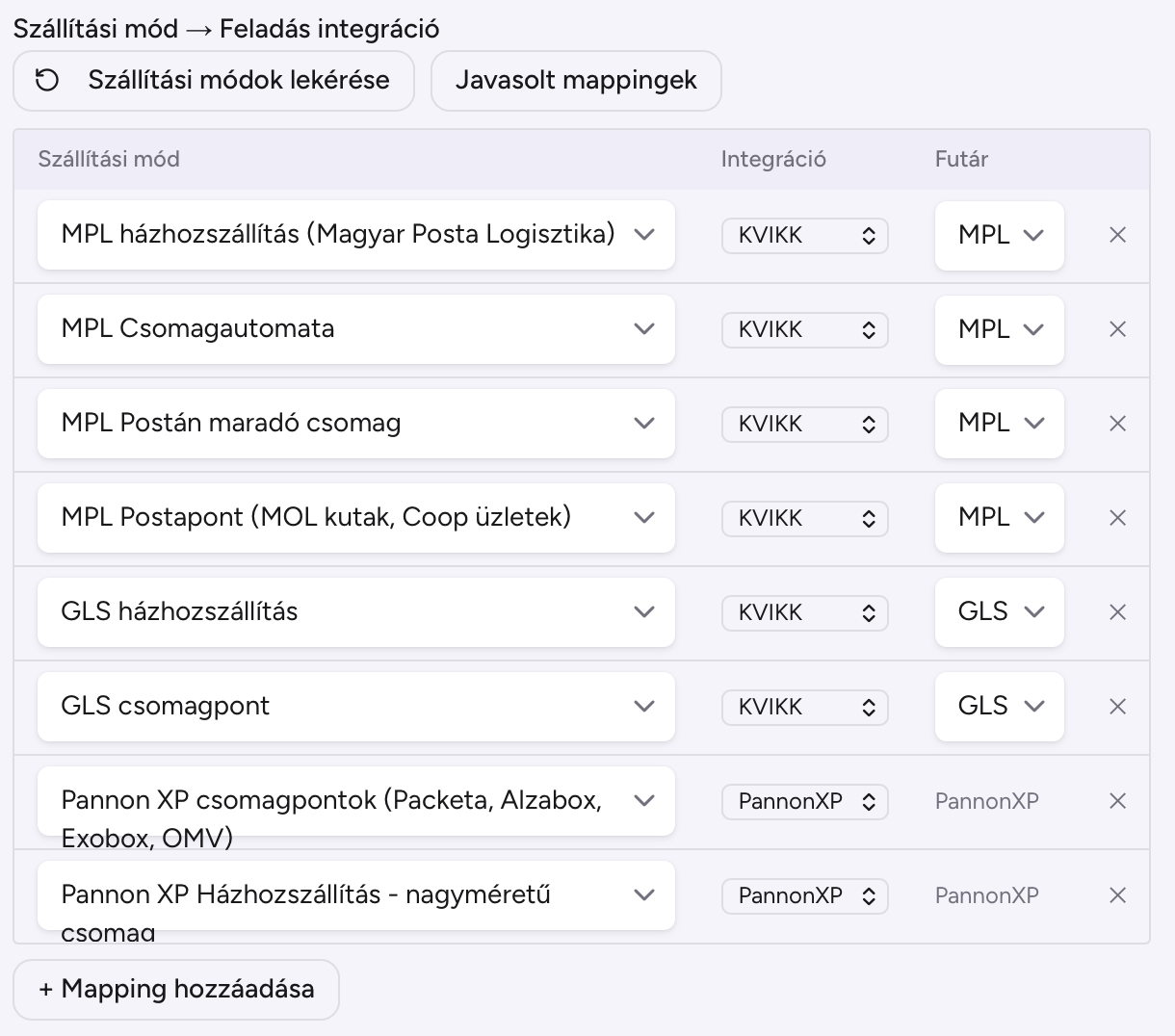
A cégszintű bekötés után a meglévő UNAS kapcsolatot kell szerkeszteni: a Kapcsolatok → UNAS kapcsolat → Csomagkezelés fülön van a KVIKK-hez tartozó rész. Ez boltszintű, mert boltonként eltérhet.
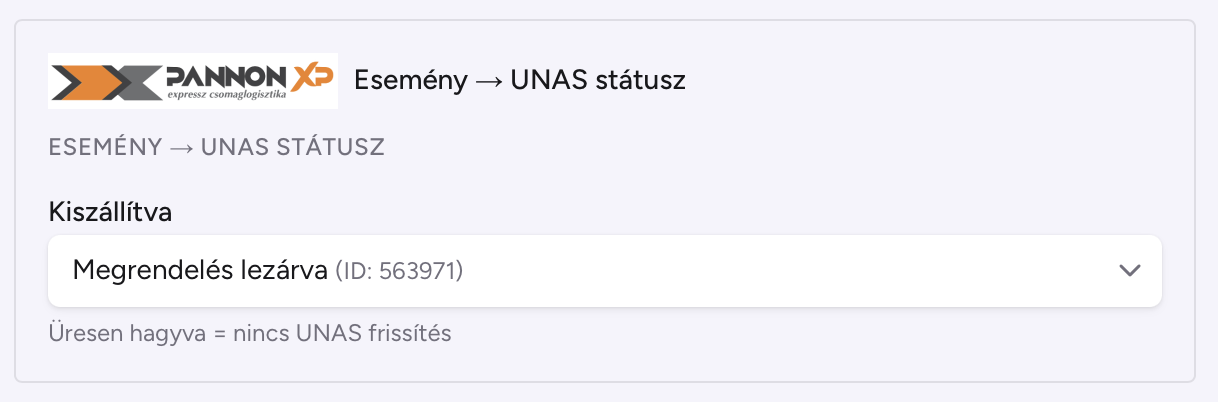
- ✓KVIKK feladó beállítása — boltonként más feladó is lehet, és itt adod meg, hogy az egyes KVIKK események (feladva, átvehető, kiszállítva, visszaküldve) milyen UNAS státuszra váltsák a rendelést. Ez nem kötelező használni.
- ✓UNAS szállítási módok összerendelése a futár opciókkal — ez határozza meg, csomagfeladáskor melyik rendelést melyik futárhoz küldje be a rendszer.
5. Az első feladás
A csomagfeladási soron kijelölöd a feladandó rendeléseket, majd egy gombbal feladod mindet. A súly automatikusan átjön az UNAS-ból, de módosítható; a csomagszám alapból 1, ez és a csomag mérete is opcionálisan állítható, csak akkor kell hozzányúlni, ha másra van szükség. A címkéket egyben töltöd le nyomtatásra.
- ✓A futárszám automatikusan visszakerül az UNAS rendeléshez.
- ✓A rendelés státusza a beállított értékre vált (pl. "Átadva futárnak").
- ✓A vásárló a bolt saját értesítési sablonja szerint kap e-mailt.
Ezután a napi rutin annyi, hogy a raktárban leszkenneled a termékeket, és a nap végén egyben feladod a soron lévő csomagokat.
6. KVIKK elszámolás feltöltése
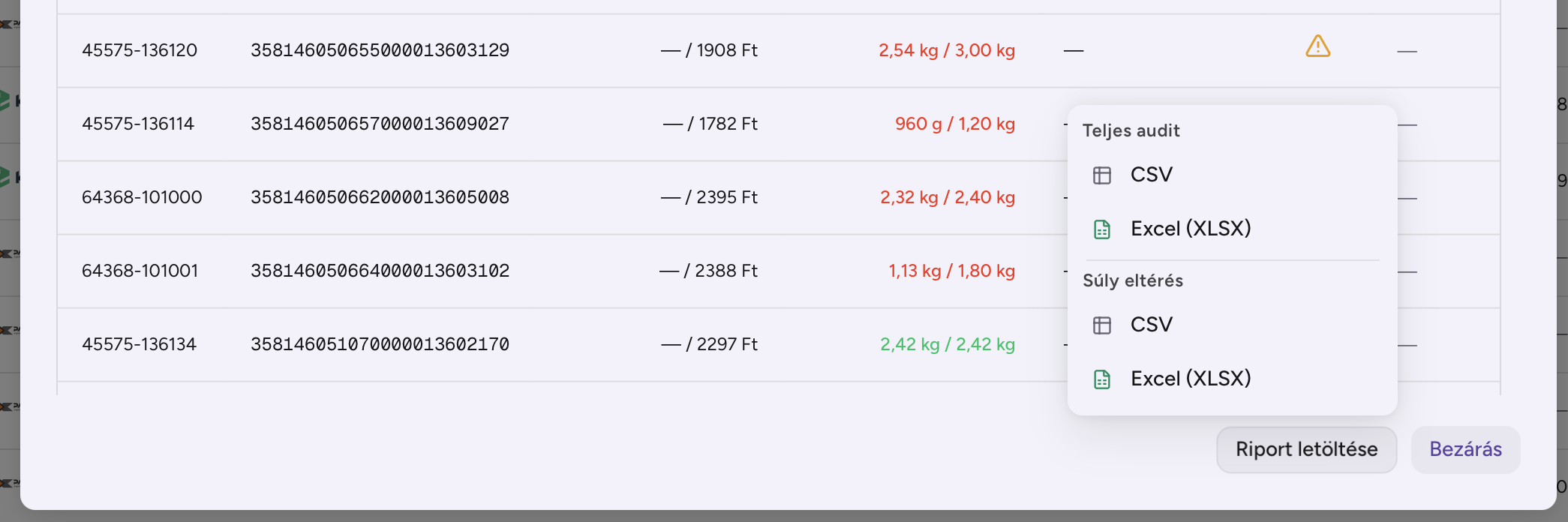
A KVIKK-től kapott elszámolást (.xlsx) a Csomagfeladás → Elszámolás fülön töltheted fel. A Cartello csomagonként összeveti a feladáskori becsült díjat, a beküldött súlyt és az utánvét összegét azzal, amit a KVIKK kiszámlázott, így az eltérések még az importálás előtt látszanak. Az elszámolásból teljes körű költség- és csomagelemzés végezhető: a díjak, a súlyeltérések, az utánvét beszedések és a visszáru csomagok díja is bekerül a rendszerbe.
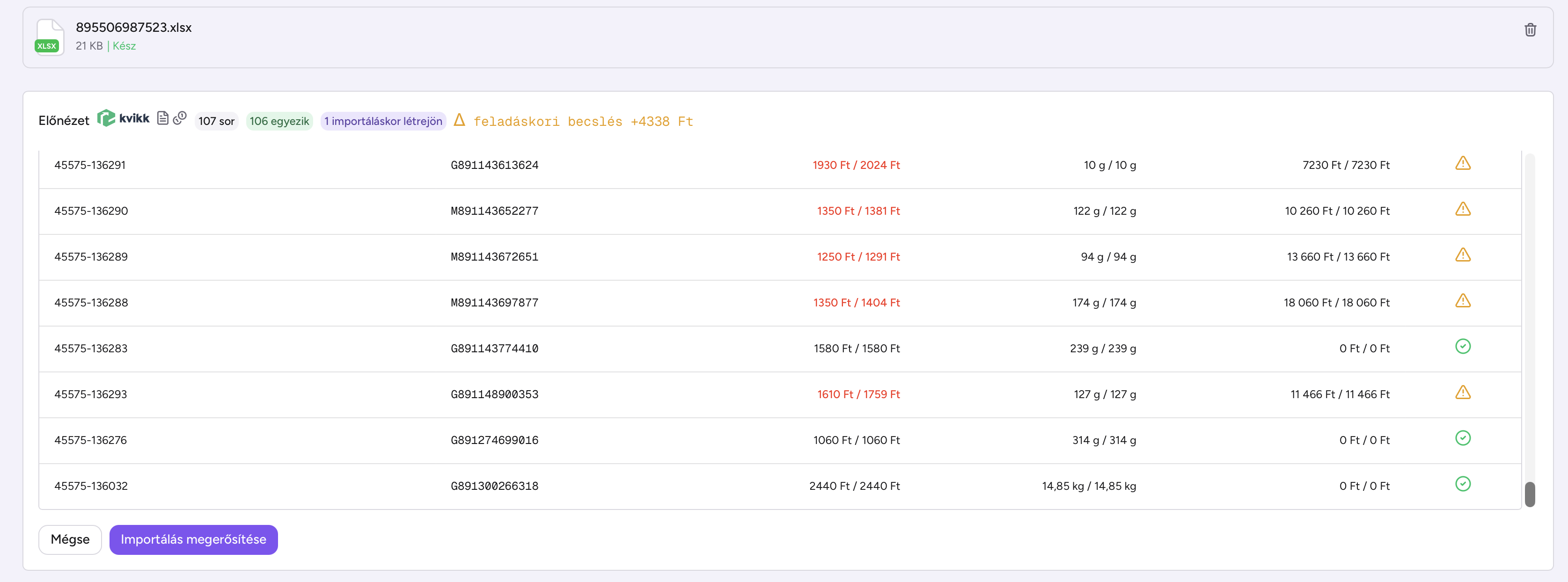
Import után az eltérésekről riport tölthető le CSV vagy Excel (XLSX) formátumban — teljes audit vagy csak a súlyeltérések —, amit reklamációhoz közvetlenül továbbíthatsz a KVIKK felé.
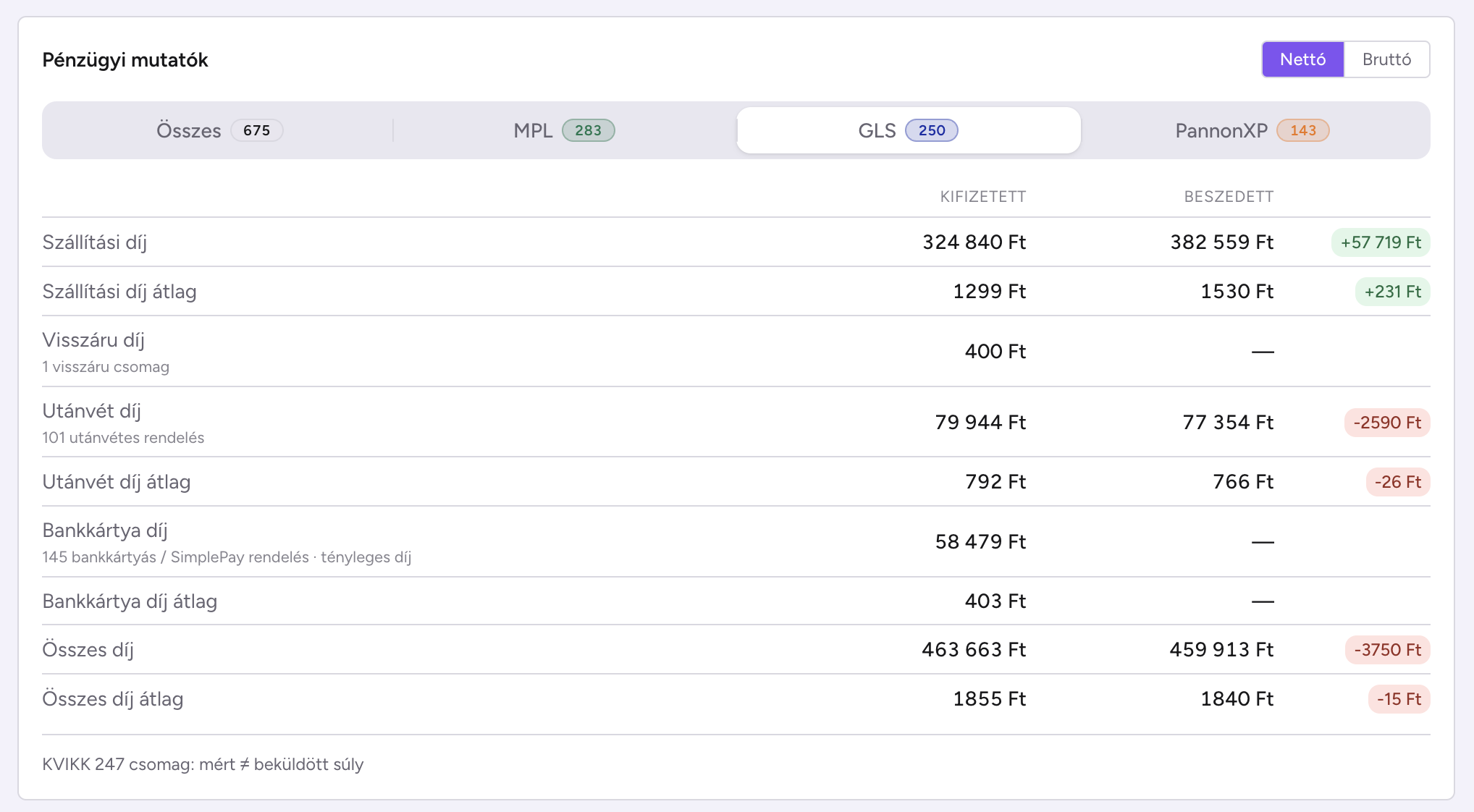
Az importált adatok a feladási analitika Pénzügyi mutatók részében futáronként is megjelennek, a beszedett utánvéteket pedig egy lépésben rögzítheted a Számlázz.hu-ban.
Kérdésed van a beállításról?
Kapcsolatfelvétel