UNAS bolt bekötése
Az API-kulcs jogosultságaitól a bolt konfigurációjáig — ez az első lépés minden UNAS-integrációhoz, mielőtt bármelyik modult bekapcsolnád.
Mielőtt bármelyik modult használni kezdenéd, be kell kötnöd az UNAS boltot. Ez két részből áll: kiadsz egy API-kulcsot az UNAS oldalán, majd a kulccsal létrehozod és konfigurálod a boltot a Cartellóban.
1. API-kulcs kiadása az UNAS-ban
- 01Az UNAS admin felületén nyisd meg a Beállítások → Külső kapcsolatok → API menüpontot.
- 02Hozz létre egy új API-kulcsot.
- 03Engedélyezd rajta a lenti jogosultságokat, majd másold ki a kulcsot.
A jelenlegi jogosultsághalmaz, amit engedélyezni kell:
- ✓getOrder, setOrder — a rendelések lekérdezése és módosítása.
- ✓getStock — ha raktárkészlet kezelést is akarunk látni a csomagkezelésnél.
- ✓getProduct, getProductDB, getProductParameter — a termékkatalógus és a paraméterek letöltése.
- ✓getAutomatism, setAutomatism — a webhookok automata kezeléséhez.
- ✓getOrderStatus, getOrderType, getMethod — a rendelés státuszok, típusok és szállítási módok feloldásához.
- ✓getWarehouse — szintén raktárkezeléshez, vagy szinkronhoz.
- ✓getSetting — a bolt alapbeállításainak kiolvasásához.
Ha valamelyik jogosultság hiányzik, az érintett funkció nem fog működni, de a bolt bekötése attól nem hibázik el — csak az adott résznél nem fogsz adatot látni.
2. UNAS kapcsolat hozzáadása a Cartellóban
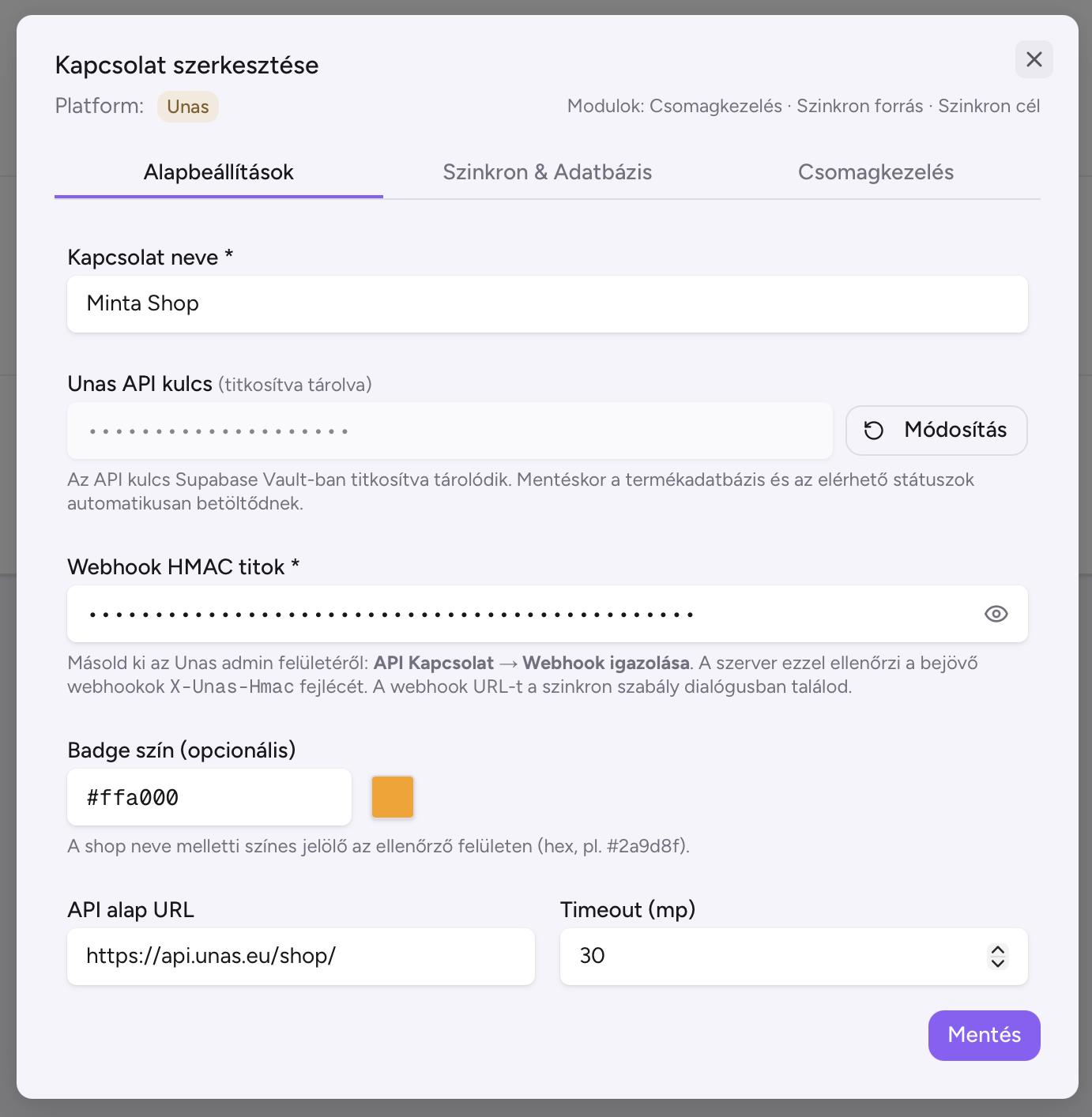
A Cartellóban a Boltok → Új bolt gombra kattintva add meg a bolt nevét, illeszd be az API-kulcsot, majd a webhook titkot is — ez utóbbit az UNAS admin API Kapcsolat → Webhook igazolása menüjéből másolod ki. A mentés után egy próbahívás azonnal lefut, így rögtön látod, ha elgépelted valamelyik adatot.
Alapbeállítások
- ✓Kapcsolat neve — ez jelenik meg a Cartello felületén a bolt azonosítására.
- ✓Unas API kulcs — titkosítva, Vaultban tárolva; mentéskor a termékadatbázis és az elérhető státuszok automatikusan betöltődnek.
- ✓Webhook HMAC titok — az UNAS admin API Kapcsolat → Webhook igazolása menüjéből kimásolt érték; ezzel ellenőrizzük a beérkező webhookok aláírását.
- ✓Badge szín (opcionális) — a bolt neve melletti színes jelölő az Ellenőrzés felületén, ha egy kollégának több bolt között kell váltania.
- ✓API alap URL és timeout — technikai beállítás, alapértelmezetten hagyható.
Szinkron & Adatbázis
Itt választod ki, mely mezőket kérje le a Cartello a termékkatalógusból: név, státusz, bruttó ár, akciós ár, kategória, paraméterek (az EAN-hoz ez kötelező), UNAS termék ID, raktárkészlet, termékkép URL. Ez a lista határozza meg, mi jelenik meg a csomagkezelésben és a szinkronban egy adott termékről.
Csomagkezelés
Ez a fül gyűjti össze a bolthoz tartozó operatív beállításokat:
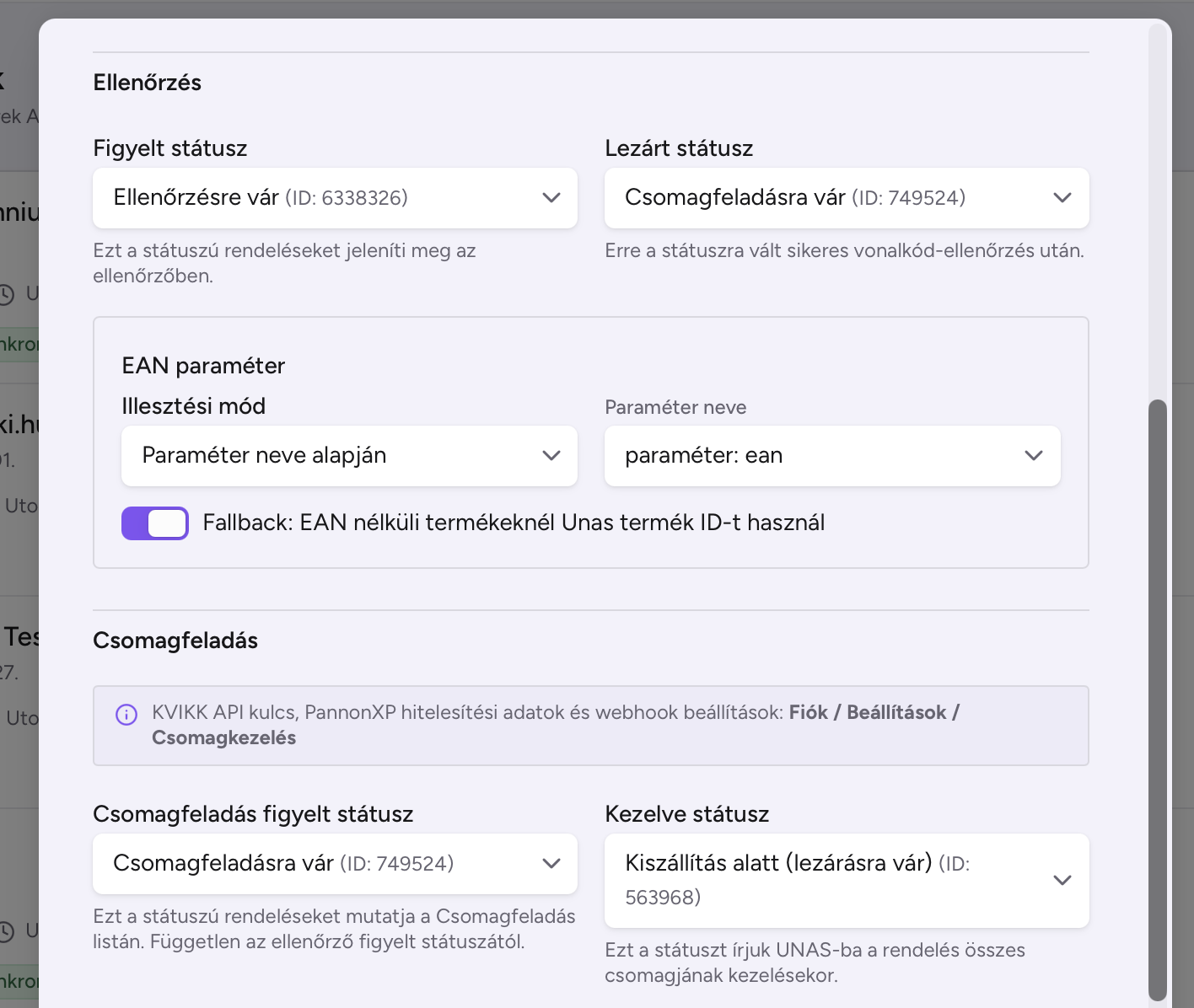
- ✓Figyelt státuszok — listából állítható be, miután lekértük a boltban elérhető státuszokat.
- ✓Készletkezelés — készlet-pool kiválasztása, vagy egy másik bolt poolján a közös készlet használata.
- ✓Vonalkódos ellenőrzés — figyelt státusz, és hogy sikeres ellenőrzés után melyik státuszra váltson a rendelés.
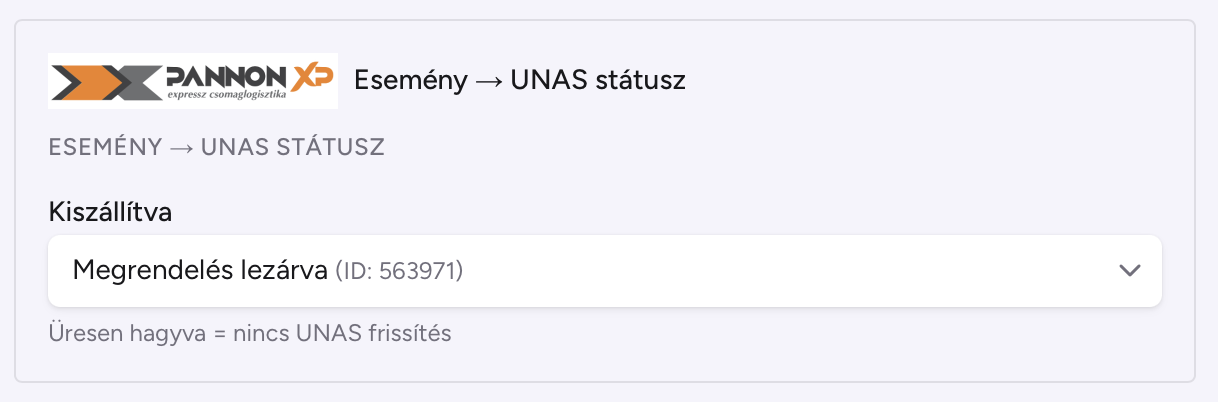
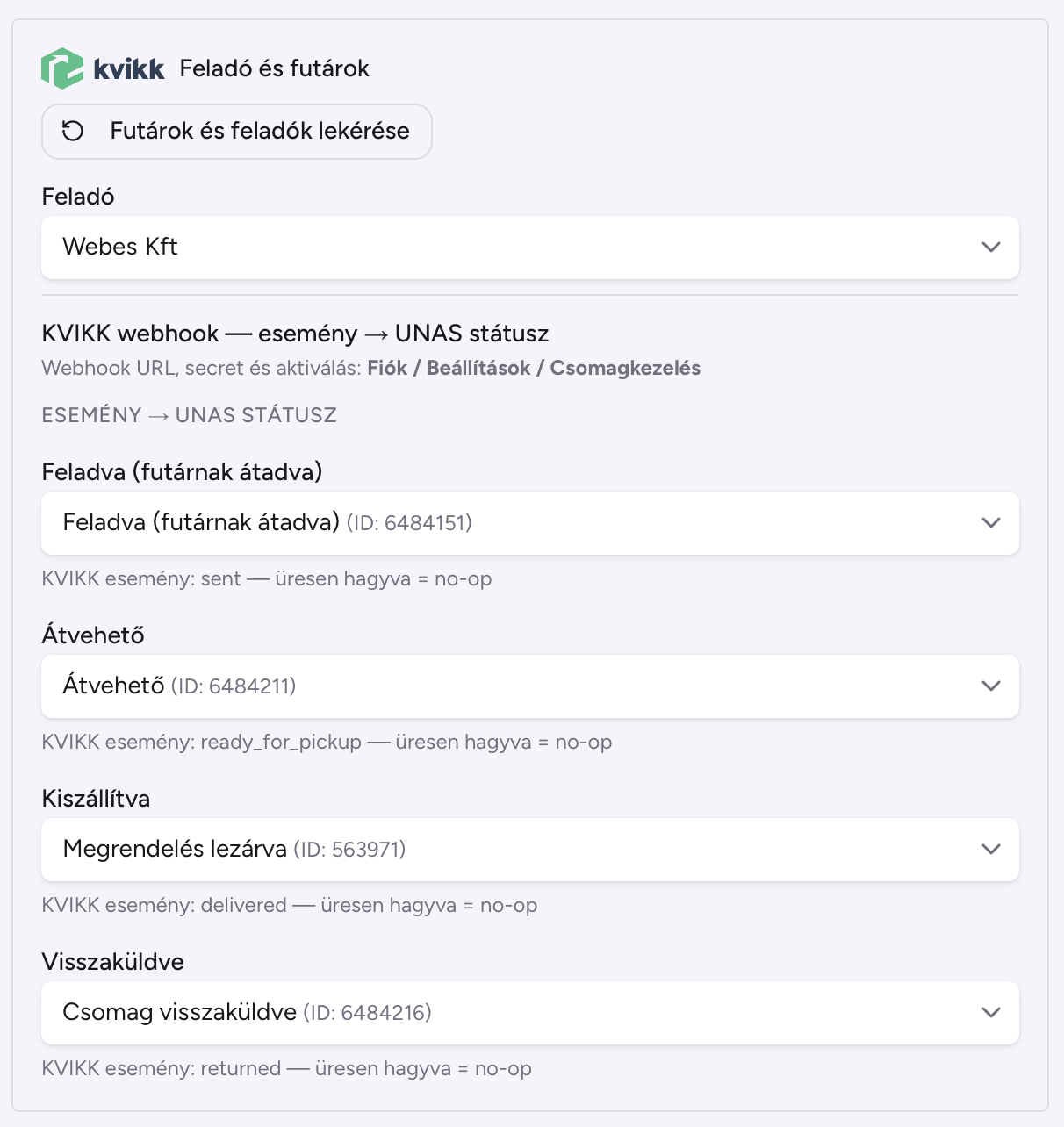
- ✓Csomagfeladási és számlázási integrációk — a szállítási mód mapping definiálása a futárszolgálatok és a számlázás felé.
3. Belső tükör szabály létrehozása
Ez a lépés is kötelező a Csomagkezelés modulhoz. A Cartello nem mindig élő UNAS-adatot olvas, hanem egy belső tükörben tartja a rendeléseket — így tud hatékonyan dolgozni, és tud kimutatásokat és más funkciókat kiszolgálni anélkül, hogy minden lekéréskor az UNAS API-t terhelné.
A tükrözött adatok kezelése összhangban van a GDPR-al.
📄 Adatkezelési tájékoztatóA szabály létrehozásakor azt is beállítod, honnan induljon a tükör: minden nyitott rendelést hozzon át, vagy csak az ezután újonnan érkezőket.
A beállítás végén a bolt készen áll bármelyik modul bekapcsolására — futárszolgálat, szinkron vagy EAN-ellenőrzés.
📄 A rendelés tükör indítása és a Csomagkezelés kapcsolat-beállításaiKérdésed van a beállításról?
Kapcsolatfelvétel