Így kötöd össze az UNAS boltod a PannonXP-vel
Végigvezetünk a PannonXP fiók bekötésén, a boltszintű beállításokon, és azon, hogyan tartja szinkronban a kézbesítési státuszt az esti reconcile.
A PannonXP a saját hálózatában szállít — nem aggregátor, mint a KVIKK. A Cartello a boltod és a PannonXP közé áll be: a rendeléseket az UNAS-ból olvassa, a csomagot a PannonXP felé adja fel, a kézbesítés állapotát pedig visszaírja a boltba.
1. PannonXP szállítási mód hozzáadása az UNAS-ban
Az UNAS-ban a Speciális szállítási módok alá kell felvenni a PannonXP-t, a PannonXP-től kapott UNAS integrációs dokumentáció alapján. Ha csak házhozszállítást szeretnél a boltban, ehhez nem szükséges a PannonXP-s integrációt kiválasztani — normál szállítási módként is felvehető. Az integrációs szállítási mód csak akkor kell, ha csomagpontos átvevést is szeretnél kínálni, mert ez tartalmazza a választható csomagpontok listáját.
2. UNAS bolt bekötése
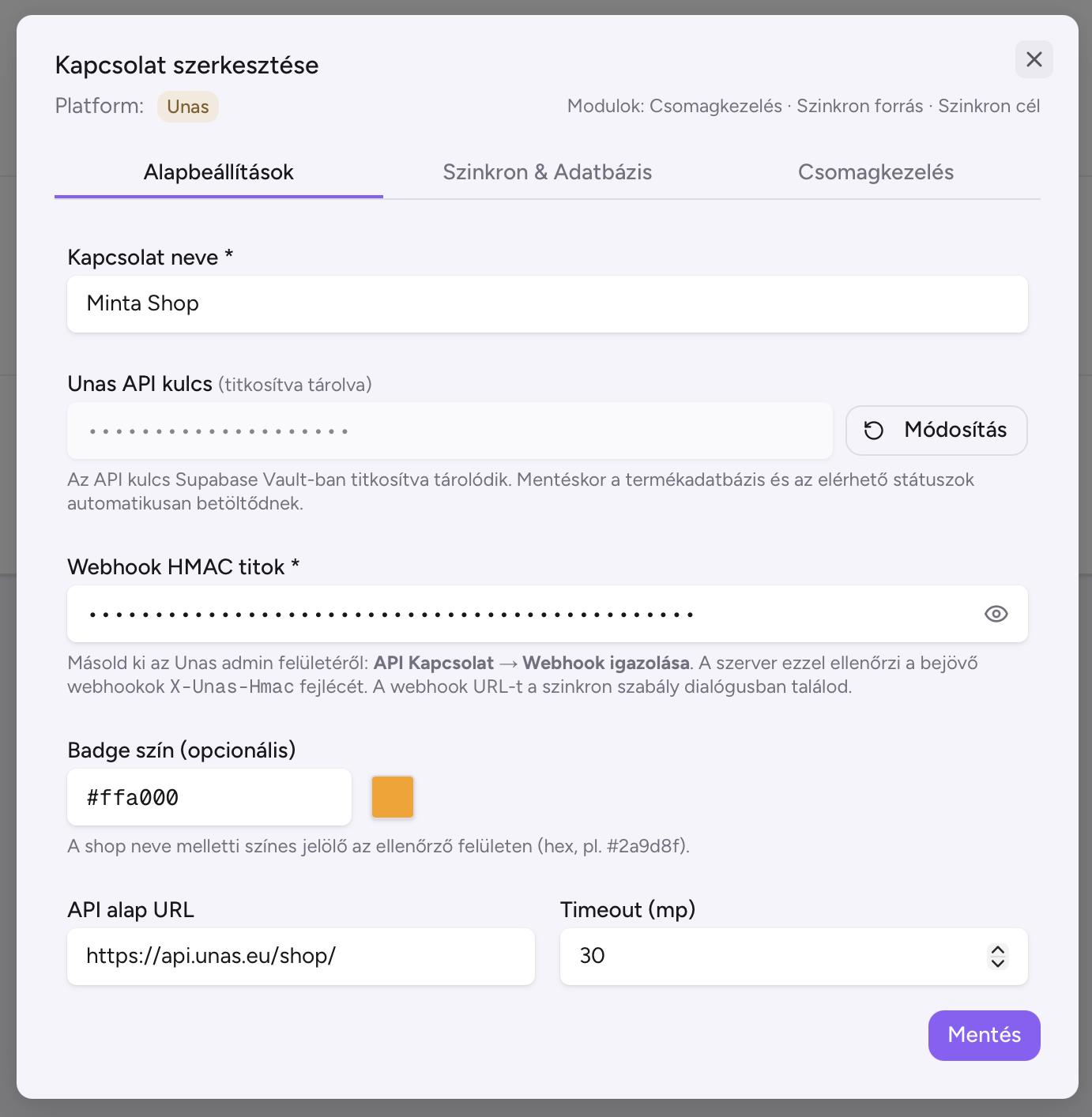
Ha még nincs UNAS boltod bekötve a Cartellóba, azt intézd el először — az API-kulcs jogosultságait és a bolt konfigurálását külön útmutatóban írtuk le.
📄 UNAS bolt bekötése3. PannonXP fiók bekötése
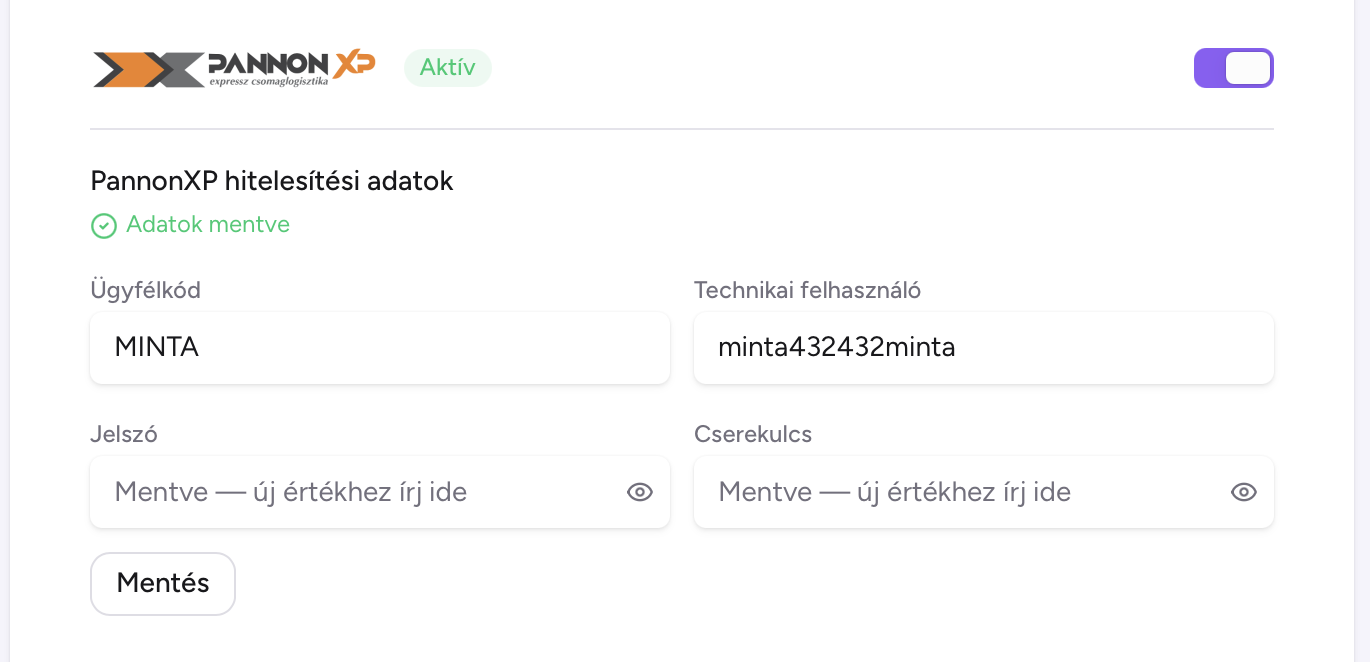
Az ügyfélkódot és a technikai felhasználó nevét a Cartello Szállítási integrációk oldalán add meg, a jelszót és a cserekulcsot pedig egy külön mezőben — ezeket titkosítva tároljuk, sosem egyszerű szövegként. A kapcsoló csak sikeres próbahívás után válik aktívvá; addig a beállítás nyitva marad, de a boltok nem tudnak PannonXP-n keresztül feladni.
4. PannonXP integráció beállítása a kapcsolatnál
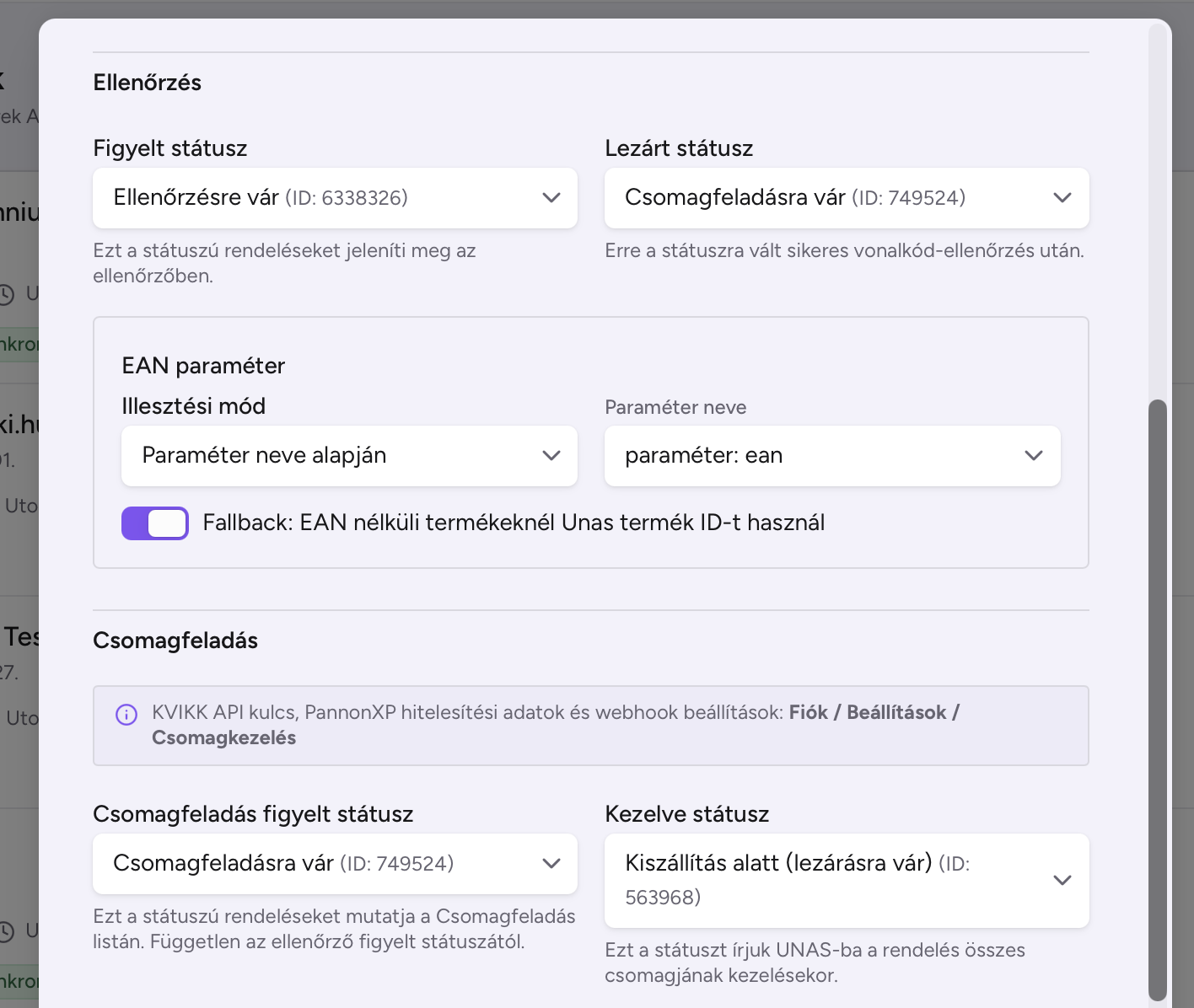
A cégszintű bekötés után a meglévő UNAS kapcsolatot kell szerkeszteni: a Kapcsolatok → UNAS kapcsolat → Csomagkezelés fülön jelenik meg a PannonXP-hez tartozó rész, amint a cégszintű kapcsoló aktív. Ez boltszintű, mert boltonként eltérhet.
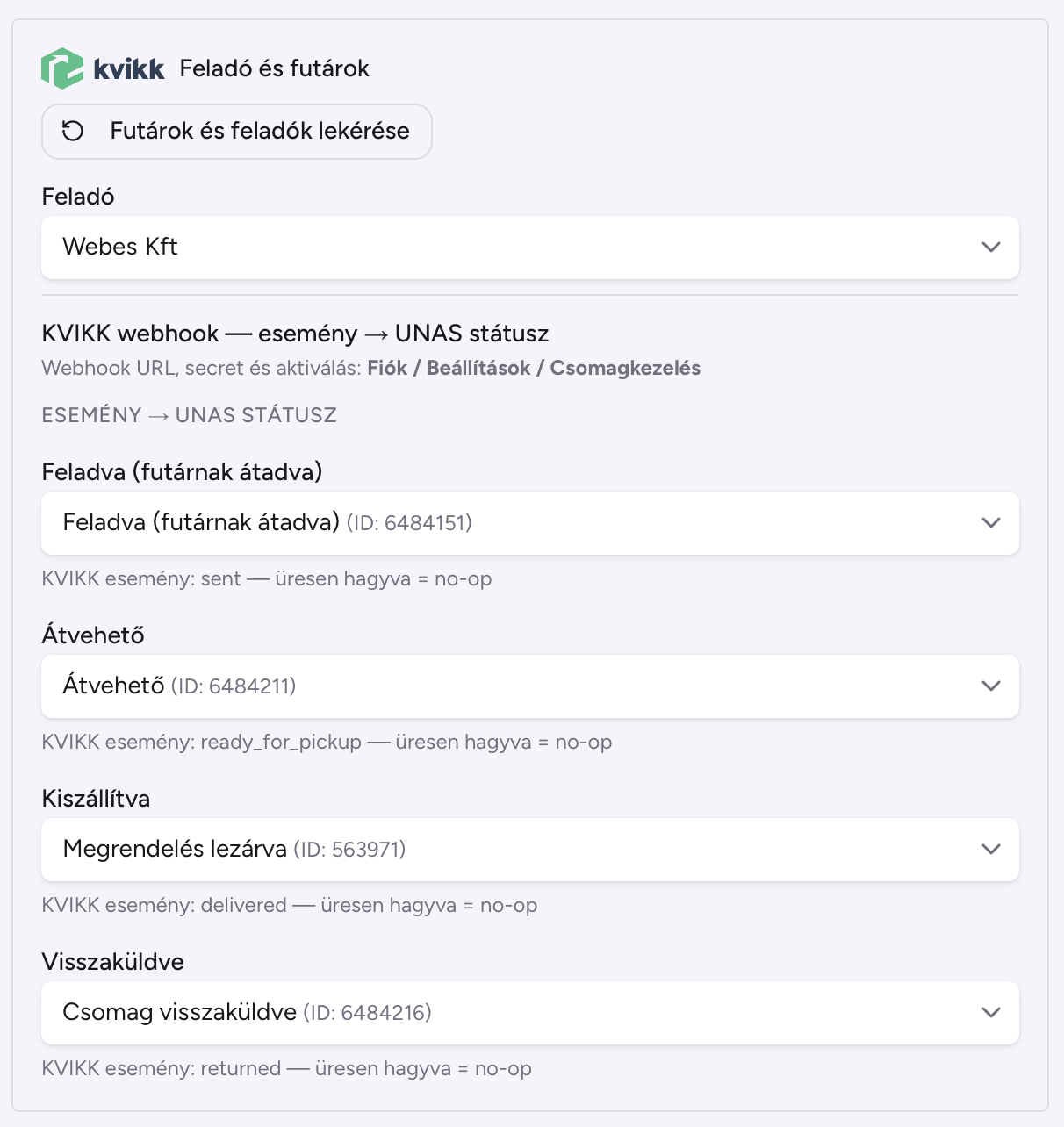
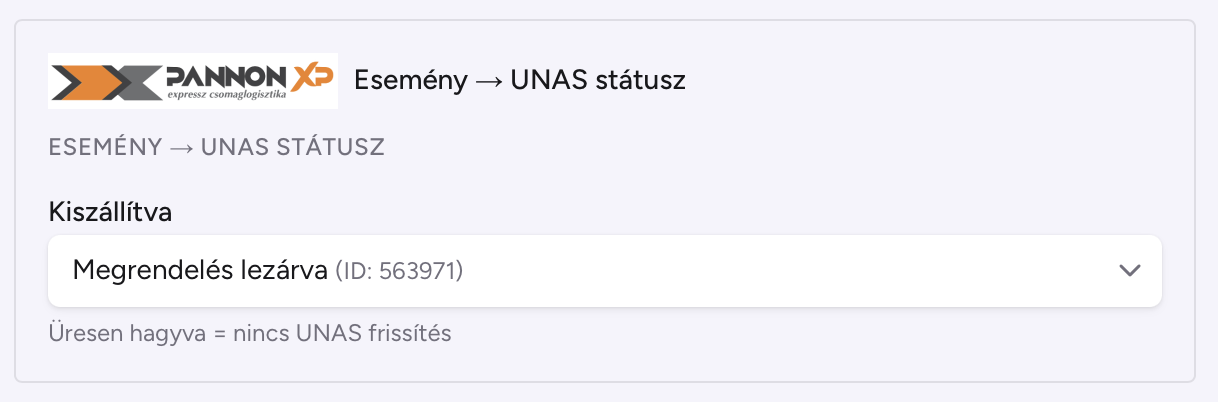
- ✓Kézbesítve → UNAS státusz megfeleltetés — megadod, hogy a PannonXP "kiszállítva" eseménye milyen UNAS státuszra váltsa a rendelést. Ez a mapping jelenleg az egyetlen esemény, amit a PannonXP visszaad; kötelező kitölteni, különben az esti lekérdezés nem tudja hova írni a kézbesítést.
- ✓UNAS szállítási módok összerendelése — ez határozza meg, csomagfeladáskor melyik rendelést küldje be a rendszer a PannonXP-hez.
5. Az első feladás
A csomagfeladási soron kijelölöd a feladandó rendeléseket, majd egyben adod fel őket. A súly automatikusan átjön az UNAS-ból, a csomagszám alapból 1 — ezeket csak akkor kell módosítani, ha másra van szükség. A címkéket egyben töltöd le nyomtatásra.
Egy részletre figyelj: a PannonXP nem fogad vesszőt a településnévben, és a budapesti kerületeket egységesen Budapestként kéri. Ezt a Cartello a feladás előtt automatikusan rendezi a rendelés szállítási címén, neked nincs vele dolgod.
Hogyan működik az esti reconcile
A PannonXP API-ja nem küld webhookot, amikor egy csomag kézbesítve lesz — ezért a Cartello minden hétköznap este maga kérdezi le a nyitott csomagok állapotát.
- ✓Hétfőtől péntekig, esti órában (hétvégén nincs kézbesítés, nincs lekérdezés) egy ütemező feladat lekérdezi, mely csomagok "csendesek" — nyitott állapotúak, ma nem érkezett hozzájuk esemény, és ma még nem is adtuk fel őket.
- ✓Amit a válaszban "kiszállítva" státuszként ismer fel, arra rögzíti a kézbesítés eseményét, és a 4. lépésben beállított megfeleltetés szerint írja át az UNAS rendelés státuszát.
- ✓Ha a PannonXP bejelentkezési hibát ad (érvénytelen jelszó vagy cserekulcs), a worker leállítja az adott cég hátralévő csomagjainak feldolgozását azon az estén, és naplózza a hibát — a többi cég csomagjait ez nem érinti. Más típusú hiba esetén a csomagok egyszerűen kimaradnak az este eseményéből, és a következő este újra próbálkozik velük a rendszer.
Ha egy rendelés napok óta nem vált kézbesítettre, először a Csomagkezelés fülön nézd meg, be van-e állítva a kézbesítve → UNAS státusz megfeleltetés — mapping nélkül a reconcile nem tudja hova írni az eseményt.
PannonXP elszámolás feltöltése
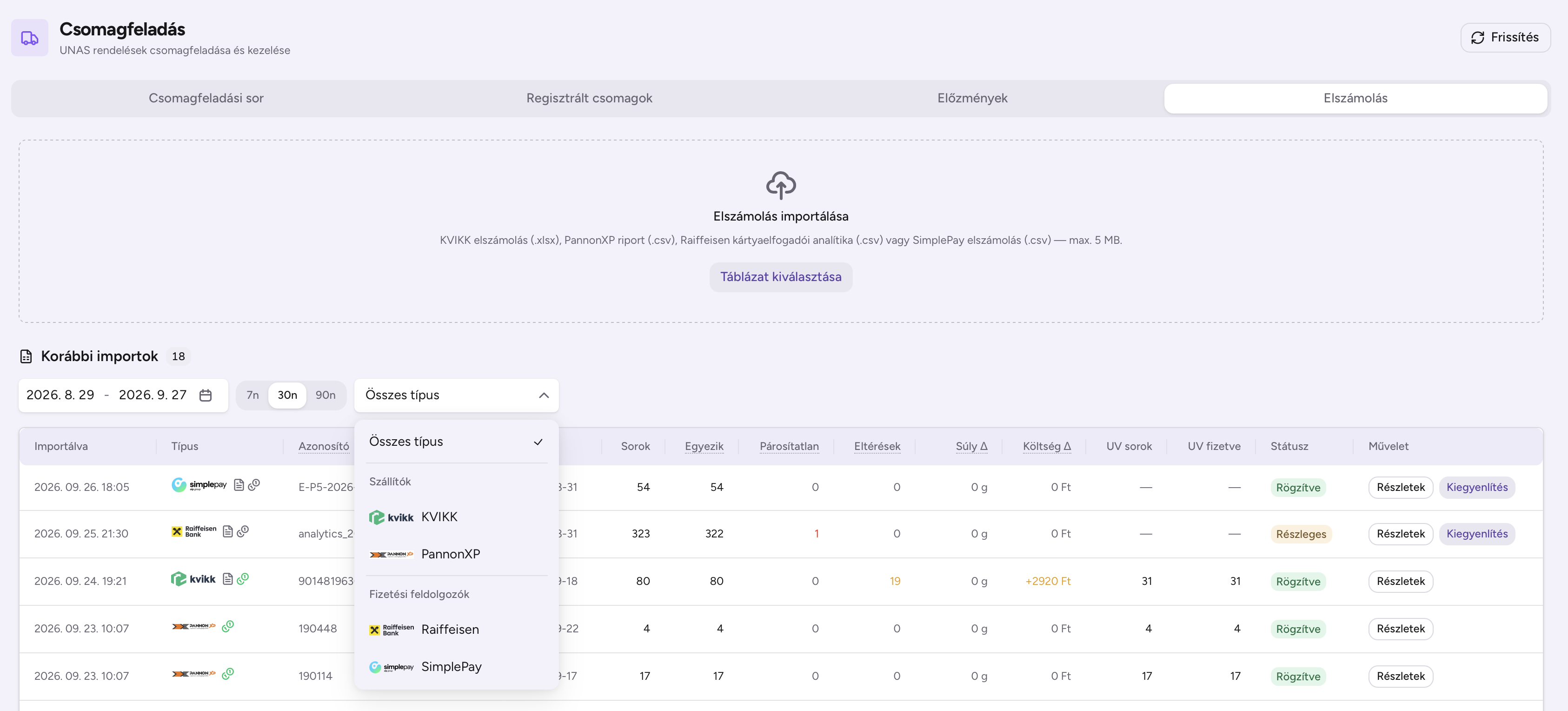
A PannonXP riportokat (.csv) a Csomagfeladás → Elszámolás fülön töltheted fel. A PannonXP felületéről kétféle elszámolás tölthető le, és mindkettő más célt szolgál:
- ✓Utánvét elszámolás — a PannonXP felületén az Utánvétek menüpontban, az „Elszámolás csv letöltés” gombbal. Ebből kerülnek rögzítésre a beszedett utánvétek a Számlázz.hu-ban.
- ✓Számlamelléklet — a Számlák menüpontban, a „Számlamelléklet csv letöltés” gombbal. Ez kell a szállítási díjak és a felszámolt szolgáltatások rögzítéséhez, illetve a súlyeltérések vizsgálatához.
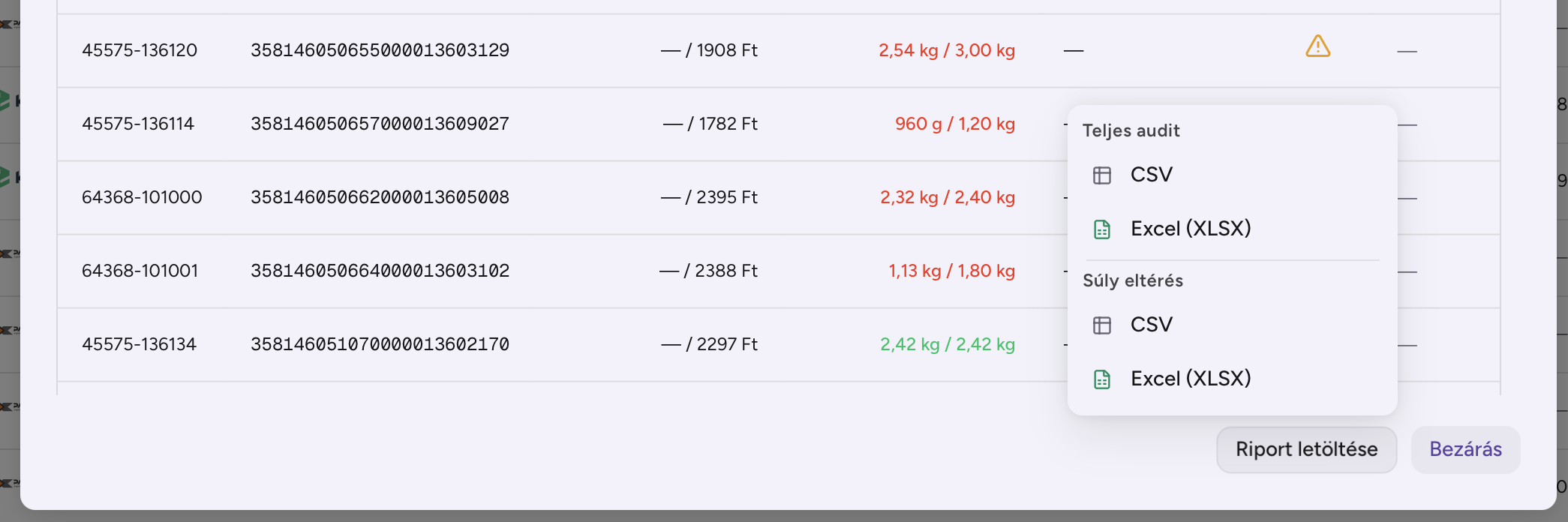
A számlamelléklet feltöltésekor a Cartello csomagonként összeveti a feladáskori adatokat azzal, amit a PannonXP elszámolt, így a díj- és súlyeltérések azonnal kibuknak. A két fájlból együtt teljes körű költség- és csomagelemzés végezhető: a szállítási díjak, az utánvét beszedések és a visszáru csomagok díja is bekerül a rendszerbe.
Import után az eltérésekről riport tölthető le CSV vagy Excel (XLSX) formátumban — teljes audit vagy csak a súlyeltérések —, amit reklamációhoz közvetlenül továbbíthatsz a PannonXP felé.
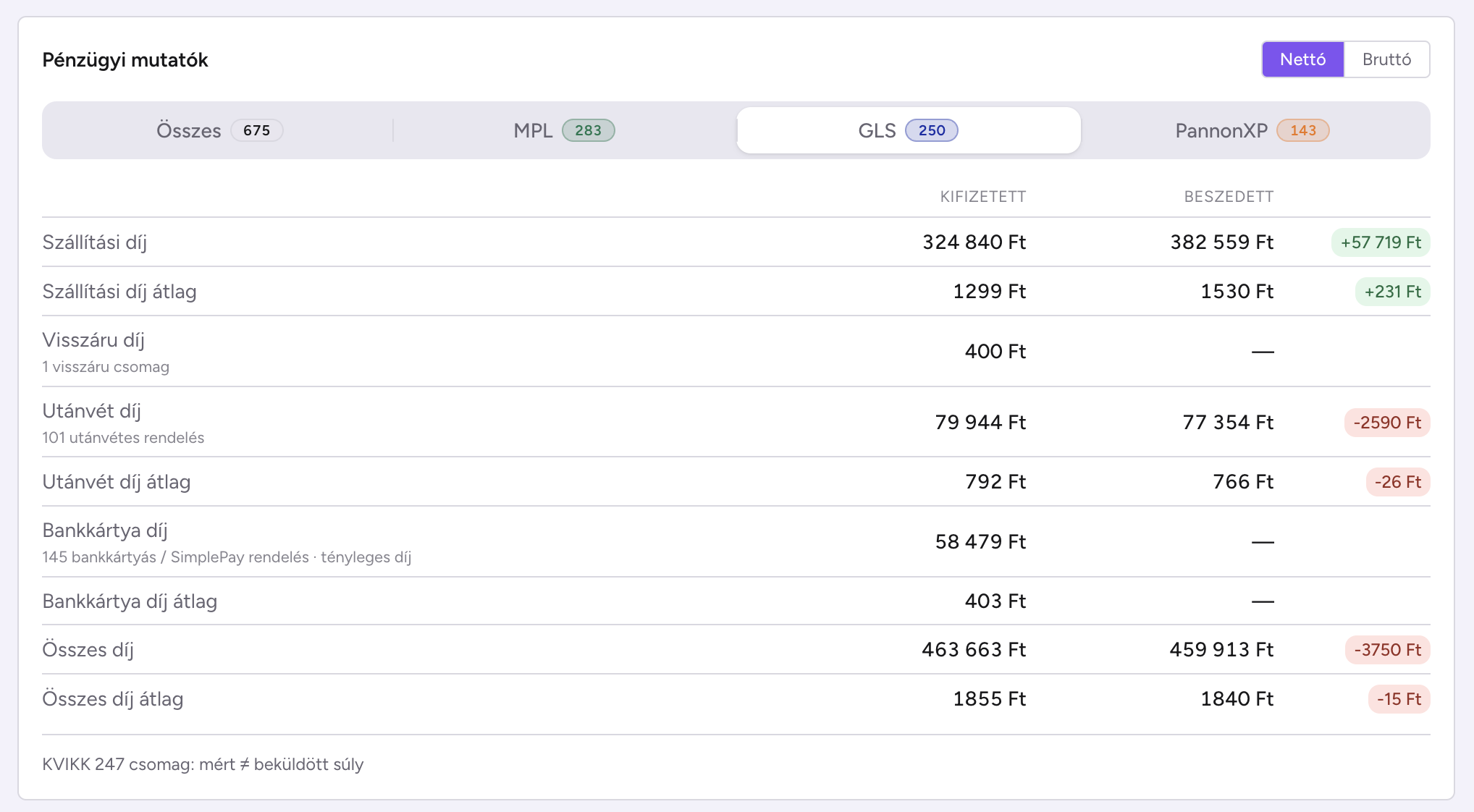
Az importált adatok a feladási analitika Pénzügyi mutatók részében futáronként is megjelennek, a beszedett utánvéteket pedig egy lépésben rögzítheted a Számlázz.hu-ban.
Kérdésed van a beállításról?
Kapcsolatfelvétel