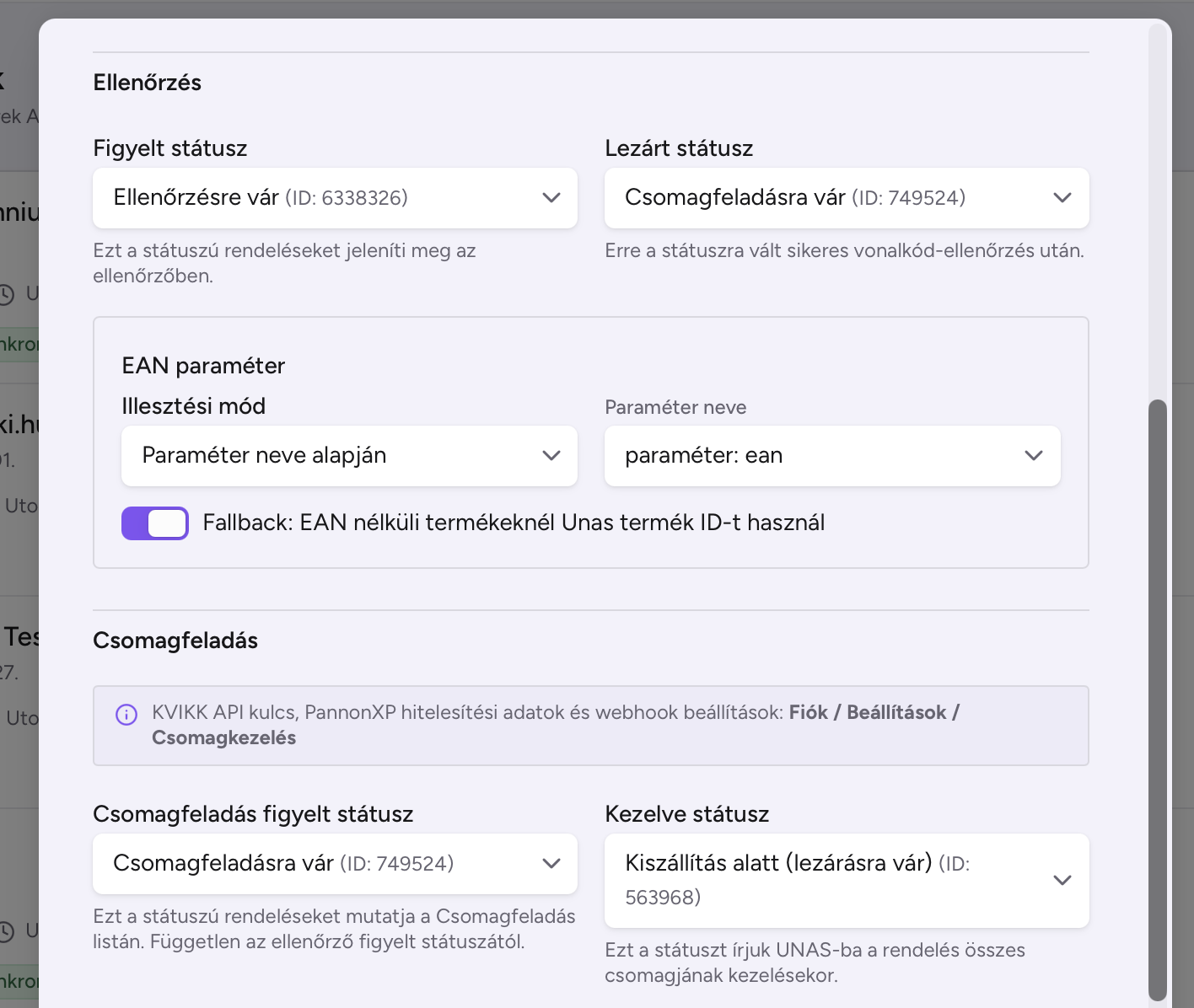
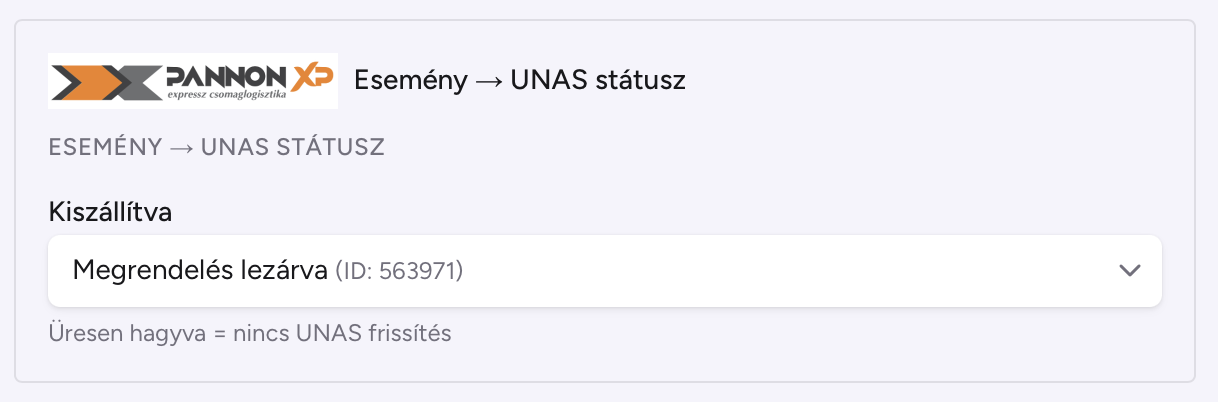
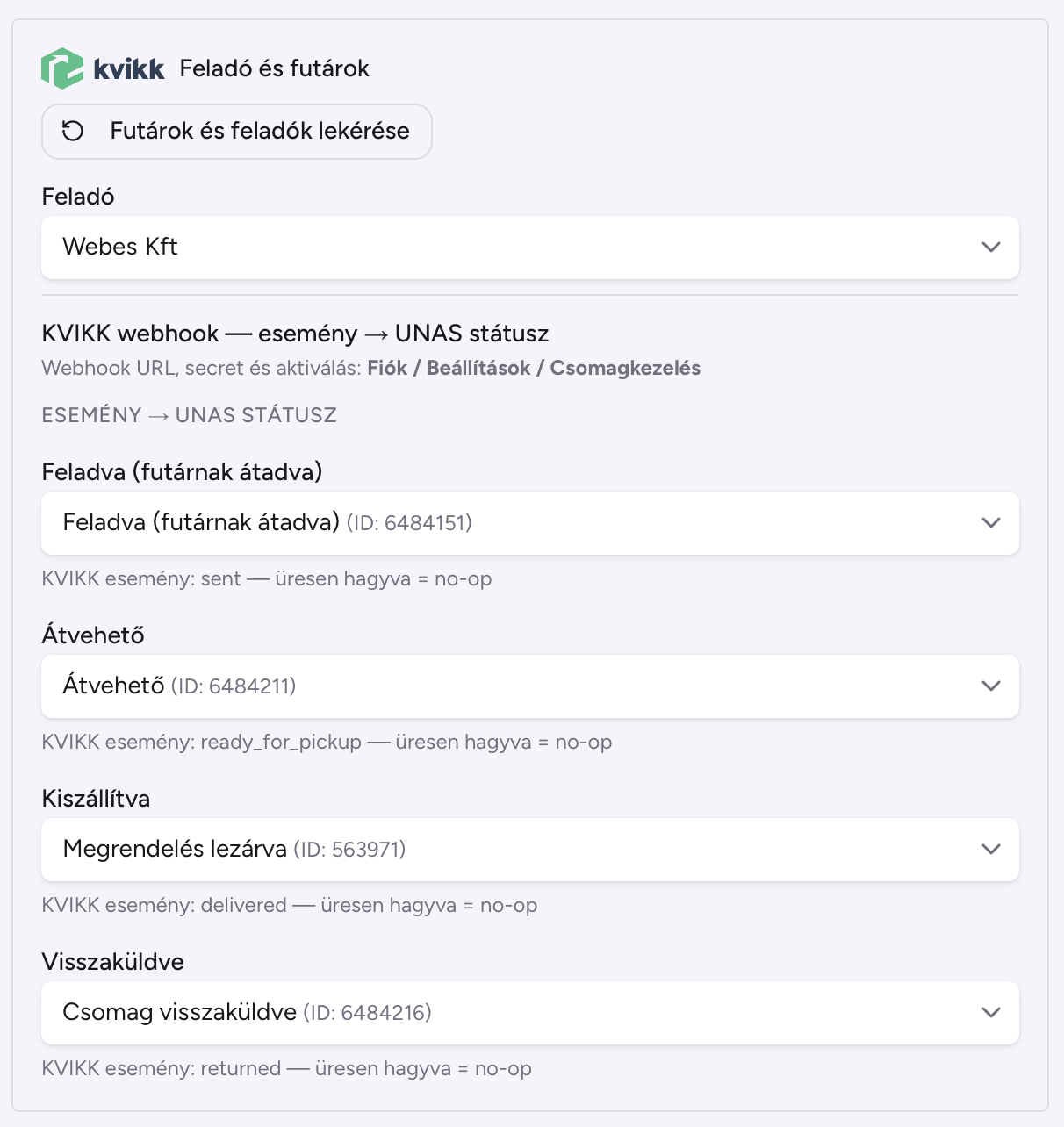
Számlázz.hu integráció és beállítás
Számlakiállítás és díjbekérő a Rendelések listából, teszt módtól a kifizetés-visszaírásig. Végigmegyünk a beállításon.
A Cartello a Számlázz.hu Agent API-ját használja: a rendelés adataiból számlát vagy díjbekérőt állít ki, a számlaszámot visszaírja a boltba, a PDF-et pedig nyomtatható formában adja vissza.
1. Kulcs és cégadatok
A cég Beállítások → Csomagkezelés oldalán, a Számlázási integrációk résznél add meg az Agent API kulcsot és a banki adatokat (bank neve, bankszámlaszám, aláíró neve). Ez cégszintű beállítás, minden kapcsolatra érvényes.
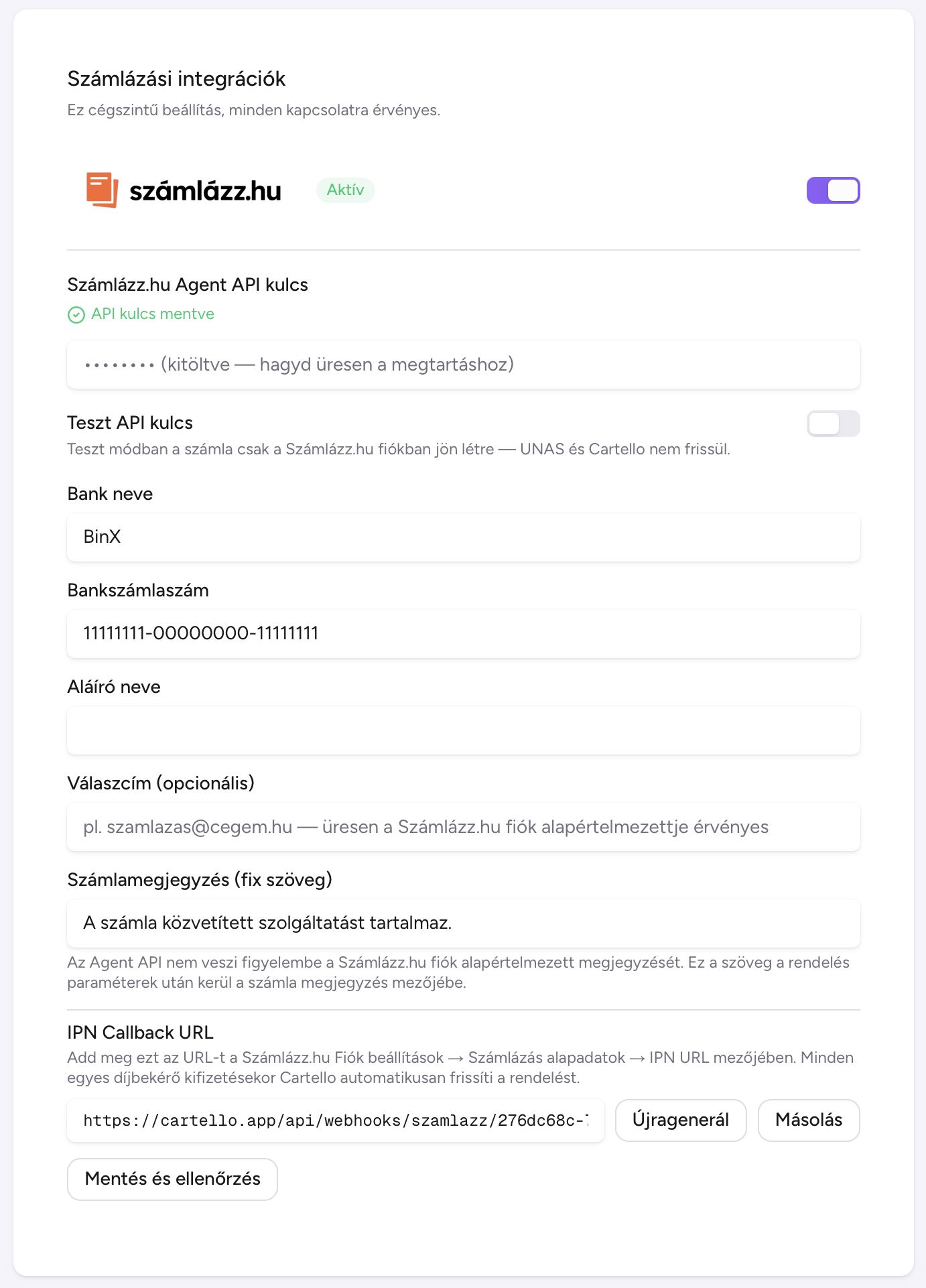
Ugyanitt találod az IPN Callback URL-t is, amit a Számlázz.hu-n a Beállítások / Számlázási alapadatok / IPN üzenet internetcíme mezőbe kell beilleszteni — ezt részletesen az 5. pontnál írjuk le.
- ✓Teszt API kulcs — ilyenkor a számla csak a Számlázz.hu fiókban jön létre, az UNAS és a Cartello nem frissül. Ha új kulcsot írsz be, a teszt kapcsoló automatikusan kikapcsol, hogy éles kulcs ne maradjon tesztként mentve.
- ✓Válaszcím (opcionális) — ha üresen hagyod, a Számlázz.hu fiók alapértelmezettje érvényes.
- ✓Számlamegjegyzés (fix szöveg) — az Agent API nem veszi figyelembe a Számlázz.hu fiók alapértelmezett megjegyzését, ezért ezt a szöveget itt kell megadni; a rendelés paraméterek után kerül a számla megjegyzés mezőjébe.
2. Bolt szintű számlázási beállítások
A cégszintű kulcs mellett minden UNAS kapcsolatnál egyedileg is beállítható a számlázás: a Kapcsolatok → UNAS kapcsolat → Csomagkezelés fülön, a Számlázás blokkban.
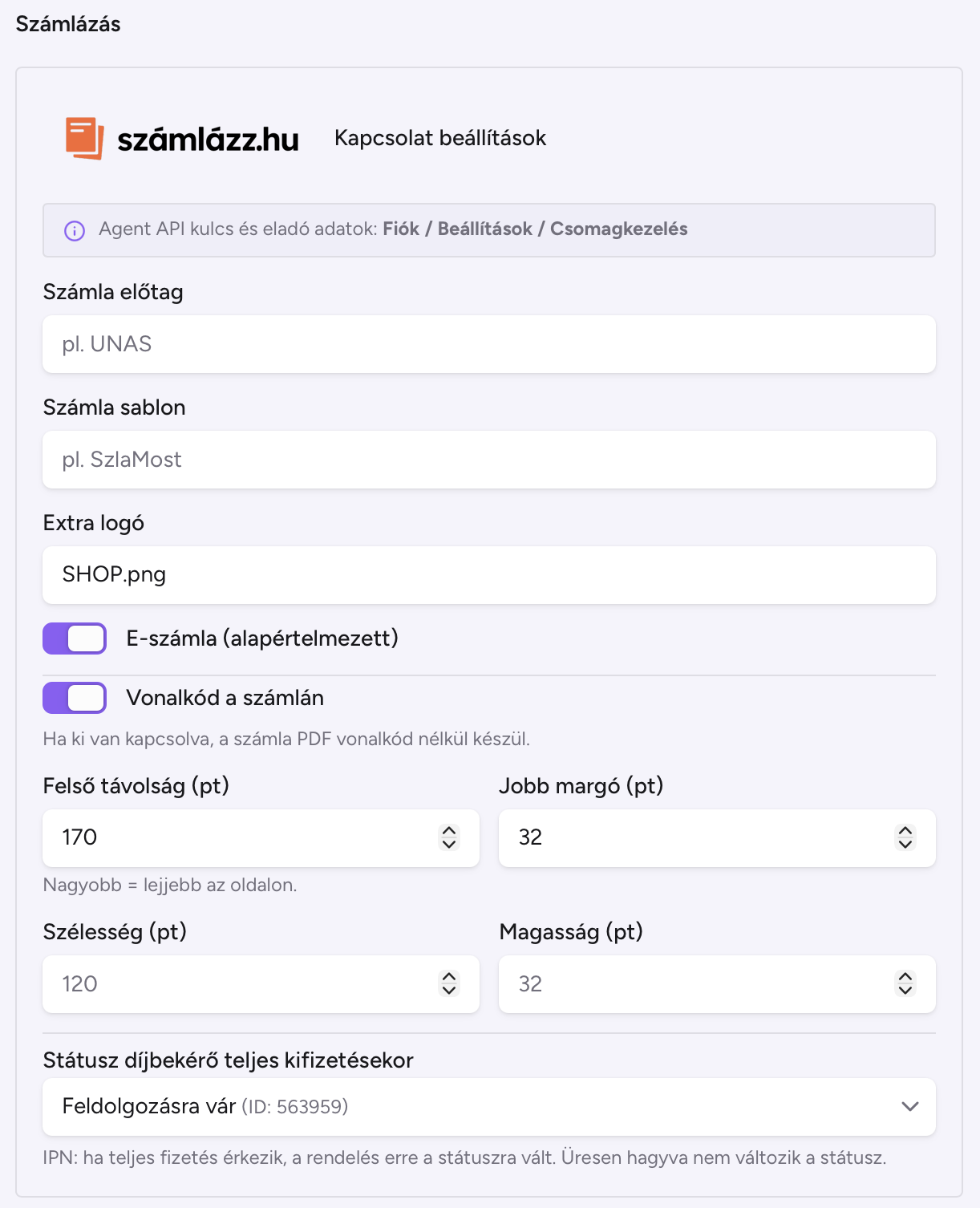
- ✓Számla előtag és Számla sablon — ha a boltnak saját számlaszám-tartománya vagy sablonja van a Számlázz.hu-n.
- ✓Extra logó — előzetesen a Számlázz.hu-hoz feltöltött logó neve, ha nem az alapértelmezettet kéred a számlára.
- ✓E-számla és Vonalkód a számlán — utóbbi kikapcsolható, ha a PDF-en nem kell a vonalkód; bekapcsolva a pozíciója (felső távolság, jobb margó, szélesség, magasság pontban) is finomhangolható.
- ✓Státusz díjbekérő teljes kifizetésekor — ha az IPN teljes fizetést jelez, a rendelés erre a státuszra vált; üresen hagyva a státusz nem változik.
3. Számlázás a Rendelések listából
- ✓Számlázható — a rendelés UNAS számlázási állapotát állítja át. Ehhez nem kell Számlázz.hu, ez UNAS-oldali művelet.
- ✓Számla — számla vagy díjbekérő kiállítása; a díjbekérő csak megfelelő fizetési módnál választható.
- ✓Nyomtatás — a kiállított számlák PDF-jei egyben.
- ✓Ellenőrzés — megnézi a Számlázz.hu-n, mi készült el az adott rendeléshez.
A számlázási állapot oszlopban rendelésenként is átállítható az érték. A Számlázva állapotot kézzel csak akkor engedjük, ha valóban van hozzá Cartellóból kiállított számla — különben csak az UNAS mezőt írnánk át egy nem létező számla mellé.
Ha az UNAS-os Számlázz integrációt használod, ott az UNAS a tételeket nem kerekítve adja át, a Számlázz.hu viszont ezt elvárná — ezért az UNAS-ból kiállított Számlázz.hu-s számla végösszege 1-2 forinttal eltérhet attól, amit a vásárló fizetett. A Cartello ezt kiküszöböli: kerekítve adja át a tételeket, és ha a kerekítés miatt így is maradna eltérés, egy technikai tételként hozzáadja az 1-2 forintos kerekítési különbözetet — a végösszeg így mindig megegyezik a vásárló által fizetett összeggel.
4. Fizetési határidő és megjegyzés
Bankkártya, qvik és készpénz esetén a fizetési határidő a kiállítás napja, minden más fizetési módnál — átutalás, utánvét — nyolc nap. Rendelésenként is írhatsz megjegyzést, az a cégszintű fix szöveg után, a számla megjegyzés mezőjébe kerül.
5. Díjbekérő kifizetése (IPN)
A Számlázási integrációknál generálsz egy IPN visszahívási URL-t, amit a Számlázz.hu-n adsz meg. A Számlázz.hu-n a Beállítások / Számlázási alapadatok / IPN üzenet internetcíme mezőbe kell beillesztened a Cartellóban, a Beállítások / Csomagkezelés / Számlázási integrációk / Számlázz.hu résznél kiírt IPN Callback URL-t. Amikor egy díjbekérőt kifizetnek, a Számlázz.hu értesít minket: a rendelés Számlázva állapotba kerül, a befizetést visszaírjuk a boltba, és ha a fizetés teljes, opcionálisan státuszt is váltunk — ezt kapcsolatonként állítod be.
6. Utánvét és bankkártyás fizetések rögzítése az Elszámolásból
Az utánvétes és bankkártyás rendelések számláin a kifizetést a Csomagfeladás → Elszámolás fülön rögzítheted, a futárcég (KVIKK, PannonXP) vagy a fizetési szolgáltató (SimplePay, Raiffeisen) elszámolása alapján. A kifizetés így a megfelelő számlához kerül, azzal a dátummal, amikor a pénzt a cég ténylegesen megkapta a futárcégtől vagy a fizetési szolgáltatótól, nem a vásárlás napjával.
- ✓Bankkártyás fizetésnél a kifizetés dátuma az elszámolás kiutalási dátuma, a megjegyzésbe a kiutalási közlemény és a tranzakció azonosító kerül — így a bankkivonattal tételesen egyeztethető.
- ✓Visszatérítés a helyesbítő vagy sztornó bizonylaton kerül rögzítésre, vásárlás a standard számlán.
- ✓A Számlázz.hu-ban már rögzített kifizetéseket ellenőrizzük, ezek kimaradnak, így nem kerülnek be kétszer.
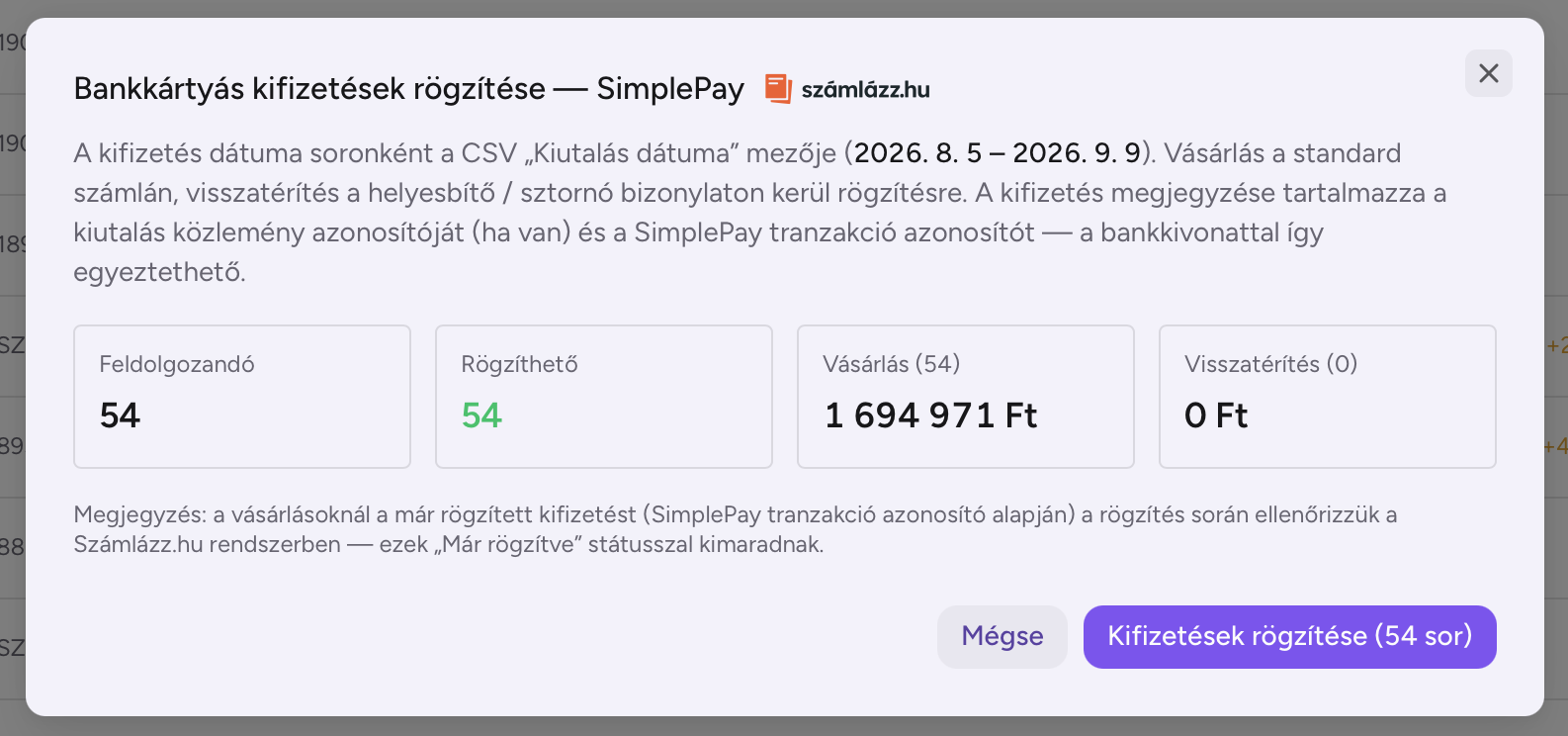
Ez a könyvelők munkáját is jelentősen megkönnyíti: a Számlázz.hu-ban naprakészen látszik, melyik számla van kifizetve, a kintlévőségek követhetők, a kifizetések dátuma pedig egyezik a bankszámlán megjelenő jóváírással.
📄 Elszámolás: futárdíjak, kifizetések és költségek ellenőrzése és rögzítéseSztornó számla kiállítása már megy, és helyesbítő számla is kiállítható, ha személyes átvételkor levesszük a szállítási díjat és a kezelési költséget. Tétel szintű módosítás miatti helyesbítés még nem elérhető — ez egy későbbi funkció.
Kérdésed van a beállításról?
Kapcsolatfelvétel